
Guía para tareas como mejorar la calidad de una imagen
En tareas como mejorar la calidad de una imagen, la ruta más fiable no consiste en elegir el aumento máximo. Primero define dónde usarás el archivo, parte de la mejor copia disponible y aplica la corrección más pequeña que resuelva el problema. Después compara el resultado con el original en las zonas que no pueden cambiar: rostros, letras, logotipos, bordes, patrones y colores.
La IA puede ampliar dimensiones, reducir ruido y dar más claridad aparente. También puede estimar detalles que no estaban en el archivo. Por eso, una imagen con más píxeles no siempre es una imagen más fiel. El objetivo correcto es obtener un archivo adecuado para su uso final sin introducir halos, texturas plásticas ni formas inventadas.
Diagnostica el problema antes de ampliar
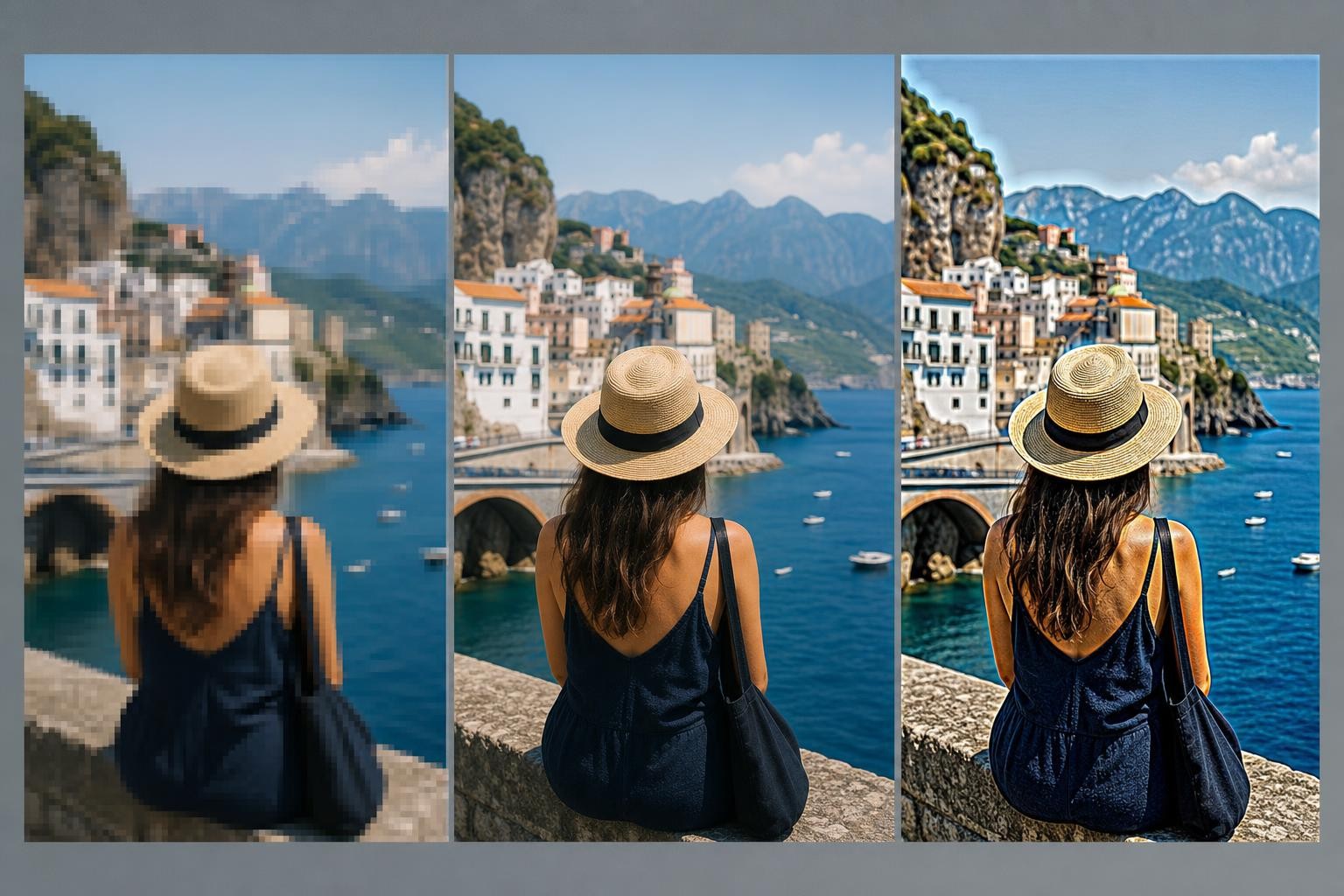
Dos archivos que se ven «mal» pueden necesitar tratamientos distintos. Antes de usar una herramienta para tareas como mejorar la calidad de una imagen, observa la foto al 100 % y clasifica el defecto principal.
- Pocos píxeles: los contornos se ven escalonados al ampliar. Necesitas aumentar las dimensiones.
- Compresión: aparecen bloques, manchas alrededor de los bordes o degradados irregulares. Conviene reducir artefactos con moderación.
- Ruido: las sombras muestran grano o puntos de color. Reduce el ruido antes de aumentar la nitidez para no reforzarlo.
- Desenfoque leve: los bordes carecen de definición. Un enfoque gradual puede ayudar.
- Movimiento o foco perdido: los rasgos están desplazados o no existe detalle reconocible. La IA puede proponer una versión plausible, pero no recuperar con certeza la información ausente.
Este diagnóstico evita aplicar una corrección intensa a todo el archivo. Si solo falta contraste local, ampliar ocho veces añade trabajo y hace más visibles los defectos. Si el problema real es una copia diminuta, ajustar brillo no creará el tamaño necesario.
El método paso a paso
1. Define el destino y el tamaño necesario
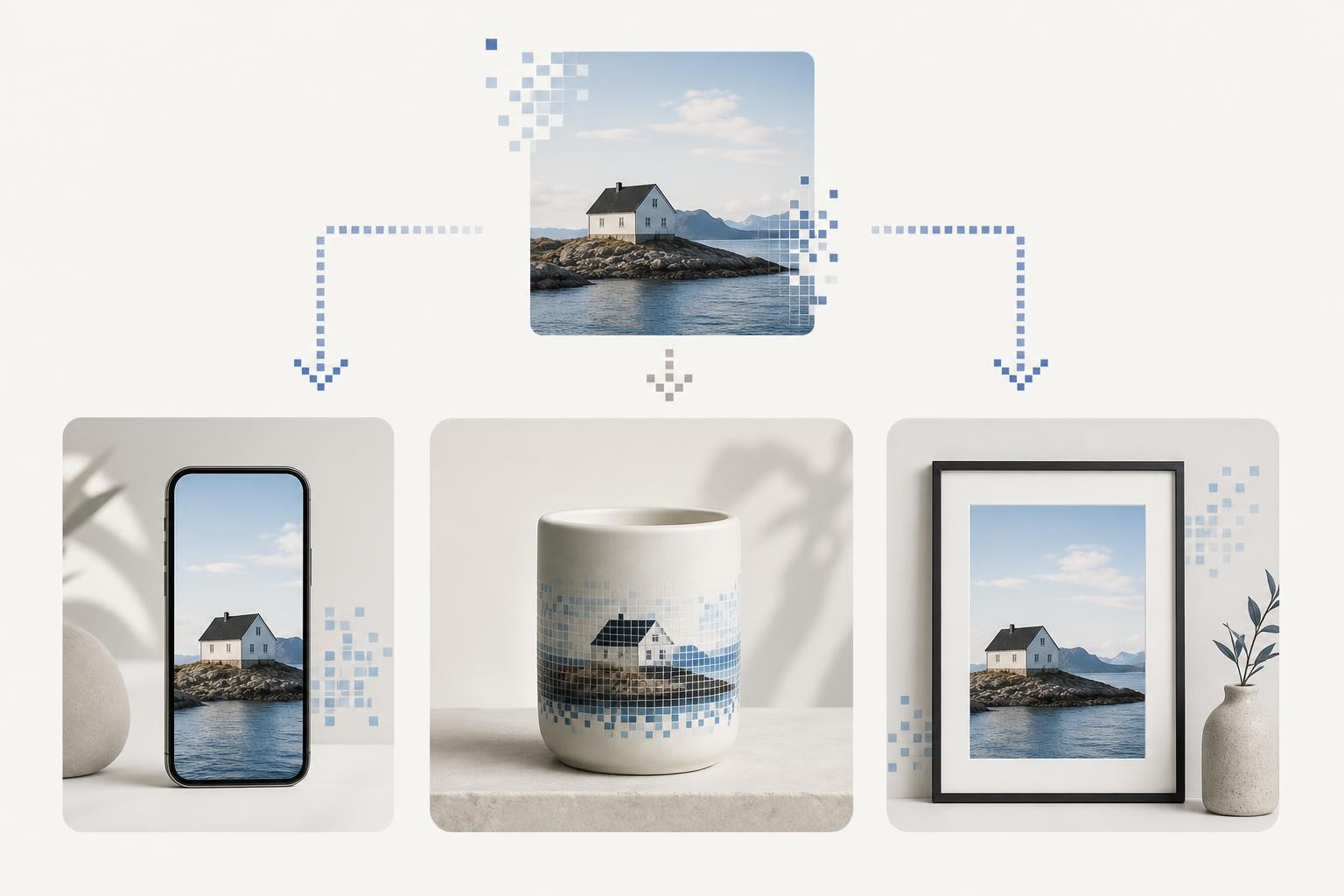
Anota el ancho y el alto que requiere el uso final. Para una pantalla importan las dimensiones en píxeles. Para imprimir, también debes relacionar esas dimensiones con el tamaño físico y la densidad solicitada por la imprenta. Cambiar solo el valor de PPI sin remuestrear no crea píxeles nuevos.
Si preparas una miniatura, una foto de producto o una impresión, la escala adecuada puede ser distinta. En procesos como mejorar la calidad de una imagen, calcular primero el tamaño evita producir archivos enormes que después volverás a reducir.
2. Recupera la mejor fuente
Busca el archivo original de la cámara, el escaneo con mayor resolución o la exportación menos comprimida. Evita capturas de pantalla, imágenes descargadas de una red social y archivos reenviados varias veces. Cada recompresión puede eliminar variaciones de color y detalle que ninguna ampliación puede identificar con certeza.
Conserva el original sin cambios. Trabaja siempre sobre una copia para poder comparar y repetir el proceso con otra configuración.
3. Corrige primero el defecto dominante
Si hay mucho ruido, redúcelo antes de enfocar. Si existen bloques de compresión, atenúalos sin borrar bordes importantes. Si la imagen ya es limpia pero pequeña, pasa directamente a la ampliación. Este orden es importante: enfocar el ruido crea puntos más duros y ampliar los bloques hace que ocupen una zona mayor.
Al mejorar imagen con IA, usa controles moderados. Una piel completamente lisa, el cabello convertido en líneas perfectas o las hojas con patrones repetidos suelen indicar que el procesamiento se excedió.
4. Aumentar resolución de imagen: usa la escala mínima
Elige el menor aumento que alcance las dimensiones calculadas. Si una ampliación de 2x cubre el destino, no empieces con 8x o 10x. Las escalas altas pueden resultar útiles para recortes pequeños, pero también dan más espacio al sistema para estimar texturas y bordes.
La ampliación convencional interpola píxeles a partir de los vecinos. Una herramienta de IA analiza patrones y genera una versión probable. Ambos métodos añaden píxeles; ninguno convierte una fuente sin información en una prueba exacta de lo que había en la escena.
5. Revisa a dos escalas
Primero compara al 100 % para detectar halos, bloques, ruido y bordes irregulares. Luego observa el archivo en su contexto real: el tamaño de la tarjeta de producto, la publicación o la impresión prevista. Un detalle que parece molesto con un zoom extremo puede ser invisible en el uso final; un texto alterado sigue siendo un error aunque la imagen se vea nítida.
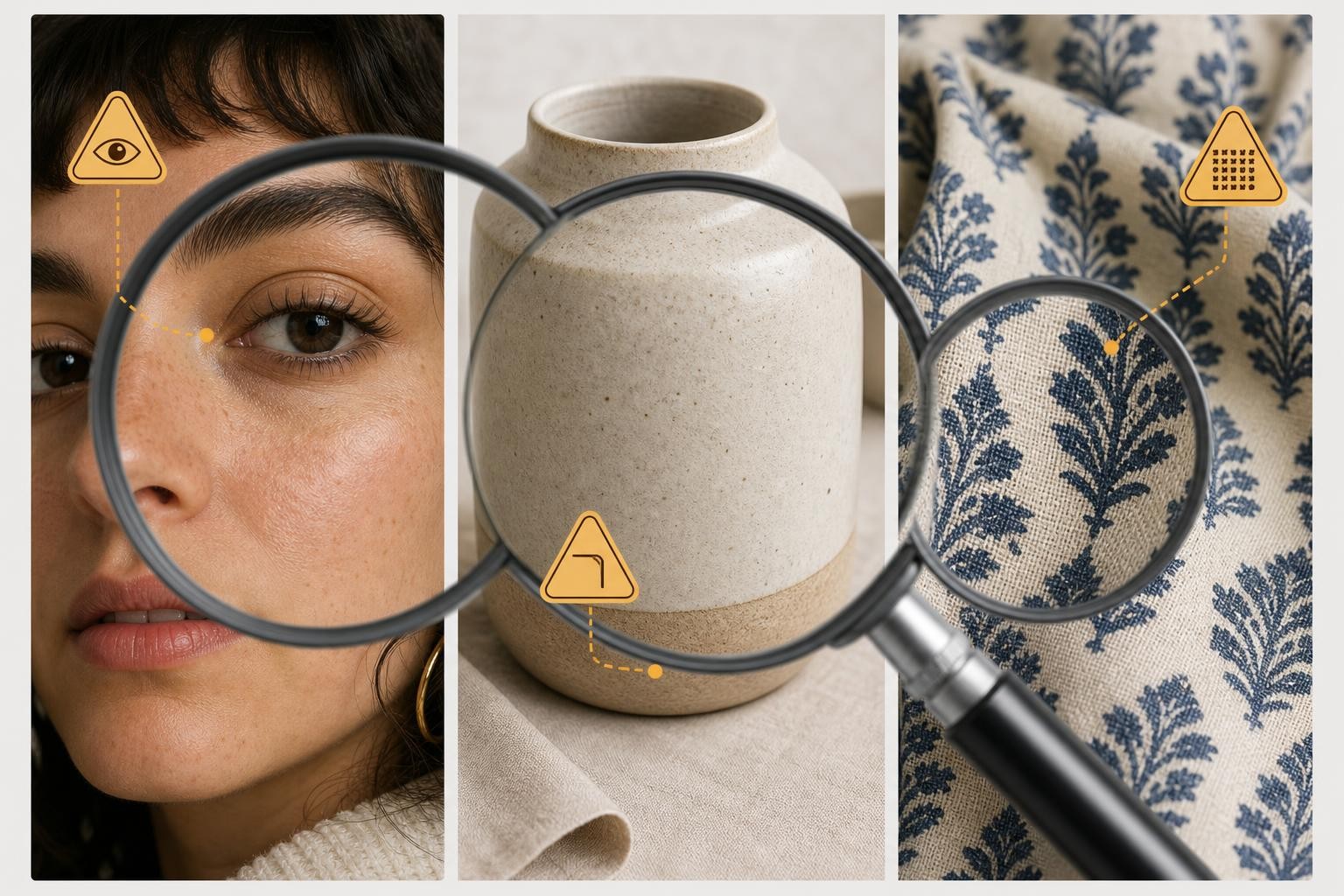
Para trabajos como mejorar la calidad de una imagen, revisa estas zonas antes de aceptar el resultado:
- ojos, dientes, dedos, cabello y accesorios;
- letras pequeñas, números, etiquetas y logotipos;
- líneas rectas, bordes de objetos y siluetas;
- telas, ladrillos, hojas y otros patrones repetidos;
- degradados del cielo, sombras y tonos de piel.
Si una zona cambia de significado, reduce la intensidad, prueba una escala menor o desactiva la mejora especializada. La versión más grande no gana si pierde fidelidad.
Haz una prueba de fidelidad en un minuto
Antes de exportar, elige tres puntos de control: un detalle orgánico, un borde geométrico y una zona de color uniforme. Alterna entre el original y el resultado sin cambiar el nivel de zoom. El detalle debe verse más claro sin modificar su forma; el borde no debe mostrar una línea luminosa; la zona uniforme no debe ganar manchas ni textura artificial.
Este examen breve ayuda en tareas como mejorar la calidad de una imagen. También permite aumentar resolución de imagen destinada a una publicación o impresión con un criterio claro de aceptación. Si dos de los tres puntos fallan, vuelve a una escala menor o reduce la corrección. Si solo falla una zona secundaria, valora una edición localizada en lugar de repetir todo el proceso con mayor intensidad.
6. Exporta una sola vez para el destino
Guarda una versión maestra con buena calidad y crea desde ella las copias para web, redes o impresión. Evita abrir y guardar repetidamente un JPEG, porque cada nueva compresión con pérdida puede acumular artefactos. Para web, un formato moderno como WebP puede reducir el peso manteniendo una calidad visual adecuada; ajusta siempre la compresión sobre una copia.
Cuándo conviene mejorar imagen con IA
La IA resulta útil cuando necesitas ampliar un recorte, preparar una foto antigua para verla mejor, adaptar una imagen de producto o rescatar una copia que no puedes volver a capturar. También agiliza procesos como mejorar la calidad de una imagen cuando no quieres ajustar manualmente reducción de ruido, escala y enfoque.
No es la mejor opción cuando necesitas leer con certeza un documento ilegible, identificar un rostro que no aparece definido o preservar datos con valor probatorio. En esos casos, conserva la fuente y evita presentar los detalles generados como información recuperada.
Mejorar calidad de foto según el tipo de contenido
Retratos
Usa una mejora facial solo si la foto contiene un rostro relevante. Compara ojos, dientes, cabello, lunares y accesorios. Si la identidad o la expresión cambia, conserva el resultado sin mejora facial o baja la intensidad.
Productos y logotipos
Comprueba que materiales, colores y proporciones coincidan con el original. En una ficha comercial, una textura inventada puede crear una expectativa incorrecta. Para trabajos como mejorar la calidad de una imagen de producto, la fidelidad pesa más que una nitidez espectacular.
Fotos antiguas
Escanea a la mayor calidad disponible y conserva ese archivo. Trata por separado polvo, roturas, contraste y ampliación. Mejorar calidad de foto no equivale a restaurar automáticamente toda la escena: revisa caras, ropa, arquitectura y objetos pequeños.
Gráficos con texto
Siempre que sea posible, vuelve al archivo vectorial o al documento original. Si solo existe una imagen pequeña, amplíala con moderación y lee cada carácter. La IA puede dibujar letras visualmente convincentes pero incorrectas.
Cómo probar el flujo en CalidadIA
CalidadIA permite cargar un archivo JPG, PNG o WebP de hasta 15 MB, elegir una escala de 2x, 4x, 8x o 10x y activar la mejora de rostros cuando corresponda. El editor mantiene la comparación con el original para que puedas revisar el resultado antes de descargarlo.
Empieza con 2x, inspecciona las zonas importantes y aumenta solo si el tamaño final lo exige. Puedes probar gratis con los créditos disponibles en tu cuenta; el coste aparece antes de procesar. Este enfoque convierte tareas como mejorar la calidad de una imagen en una decisión verificable, no en una carrera por obtener el archivo más grande.
Para aplicar este método en tareas como mejorar la calidad de una imagen, abre CalidadIA: sube la mejor copia que conserves, elige la escala mínima y compara rostros, letras, bordes y colores antes de descargar.