Mejora la calidad de tus imágenes online con IA

Sube tu mejor archivo, elige 2x, 4x, 8x o 10x y compara la versión ampliada con la fuente. Si vas a mejorar imagen con IA, revisa rostros, texto, bordes y texturas antes de descargar o probar otra escala más adecuada.

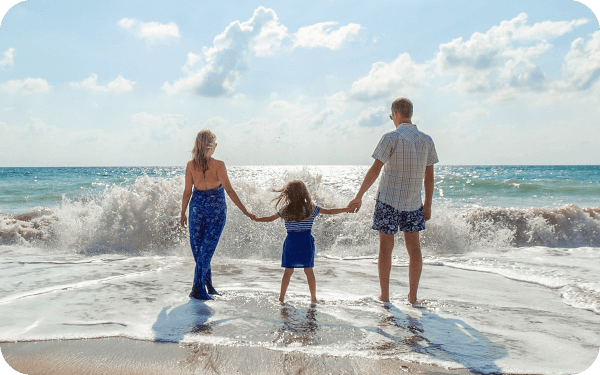
Familia en una playa en una foto de baja resolución. Familia en una playa en una versión ampliada con contornos más definidos.
Antes
Después

Cómo mejorar la calidad de una imagen en cuatro pasos sencillos

  1. 1

    Sube la mejor copia disponible

    Si buscas mejorar calidad de imagen gratis, elige un JPG, PNG o WebP de hasta 15 MB. Empieza por la copia más grande y menos comprimida que conserves; las capturas y los reenvíos contienen menos información útil.

  2. 2

    Selecciona una escala adecuada

    Elige 2x, 4x, 8x o 10x según el tamaño final. Si necesitas mejorar calidad de foto, comienza con el aumento mínimo que cubra tu objetivo. Añadir más píxeles no garantiza mayor fidelidad ni recupera detalles ausentes.

  3. 3

    Configura las opciones antes de procesar

    Activa Mejorar rostros solo en retratos o selfies. Si buscas mejorar calidad de imagen gratis, confirma la escala elegida y revisa el encuadre. Procesa y espera a que aparezca la vista comparativa; después, revísala con atención.

  4. 4

    Compara antes de descargar

    Acerca ojos, letras, logotipos y texturas antes de descargar. Al mejorar imagen con IA pueden aparecer detalles estimados; vuelve a una escala menor o desactiva la mejora facial si algo parece artificial.

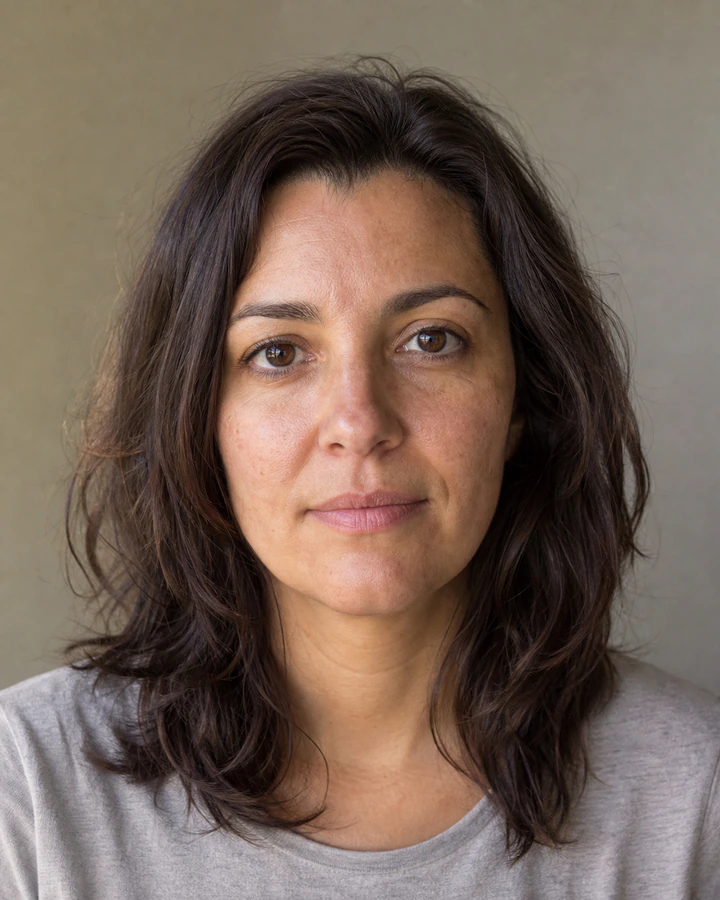
Retrato de baja resolución antes del escalado con IARetrato ampliado para comparar ojos, cabello y contornos

Escalado con IA frente al redimensionado básico: por qué cambia el resultado

Un redimensionado básico interpola los píxeles existentes. El escalado con IA analiza patrones y estima una versión de mayor tamaño. El proceso no recupera con certeza información ausente. Para mejorar imagen con IA con criterio, compara siempre la salida con el archivo original.

Examina la fuente antes de ampliar

Identifica desenfoque, compresión y zonas pequeñas antes de ampliar. Si necesitas mejorar calidad de foto, parte de la copia con más resolución; una copia nítida ofrece mejores referencias para definir bordes y texturas.
La IA estima píxeles y detalle

El modelo interpreta formas, contraste y patrones para generar una versión con más resolución. Mejorar imagen con IA puede definir contornos, pero los detalles nuevos son estimaciones, no pruebas exactas de la escena original.

La escala máxima no siempre conviene

Prueba primero 2x. Pasa a 4x, 8x o 10x solo si el destino necesita más tamaño. Un aumento alto también puede hacer más visibles halos, ruido o formas poco naturales.

Comprueba la fidelidad del resultado

Usa el antes y el después para revisar la salida. La herramienta ayuda a mejorar la calidad de una imagen, pero tú debes verificar identidad, proporciones, colores y caracteres. Conserva el original si alguna información importante cambia.

Mejores imágenes para productos, retratos, textos y fotos antiguas

Cada tipo de contenido requiere una revisión distinta. Si buscas mejorar calidad de imagen gratis, define primero el destino: catálogo, perfil, gráfico o recuerdo. Elige el aumento adecuado y confirma que rostros, texto, colores y proporciones mantengan la información importante.

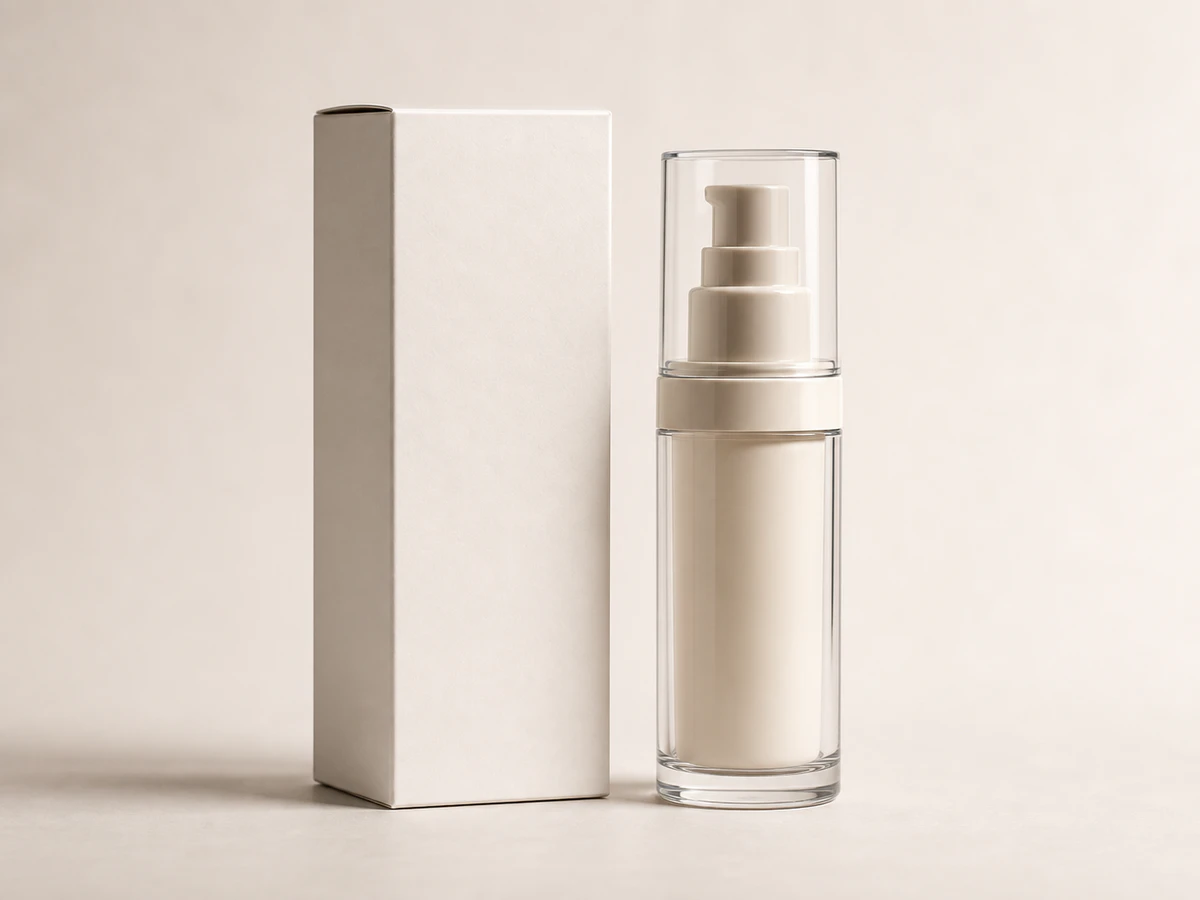
Envase cosmético y caja sobre fondo claro

Productos con detalles verificables

En catálogos, comprueba etiquetas, materiales, colores y proporciones. Mejorar la calidad de una imagen de producto puede facilitar su presentación, pero una ampliación no debe inventar características que el archivo no muestra.

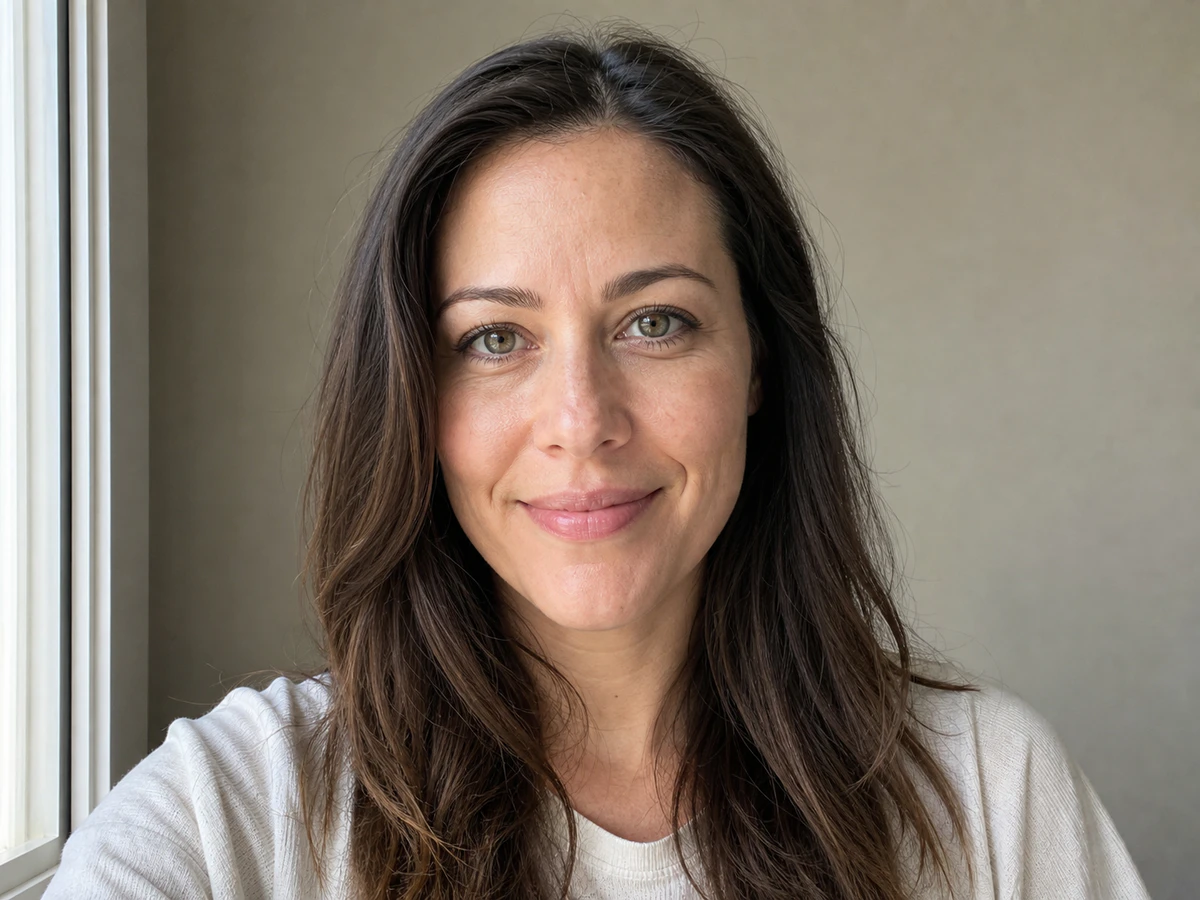
Retrato de una mujer de cabello oscuro junto a una ventana

Retratos que conservan sus rasgos

Activa «Mejorar rostros» solo en retratos o selfies. Al mejorar calidad de foto, revisa ojos, piel, cabello y accesorios. Si algún rasgo cambia o la textura parece artificial, prueba de nuevo sin esa opción.

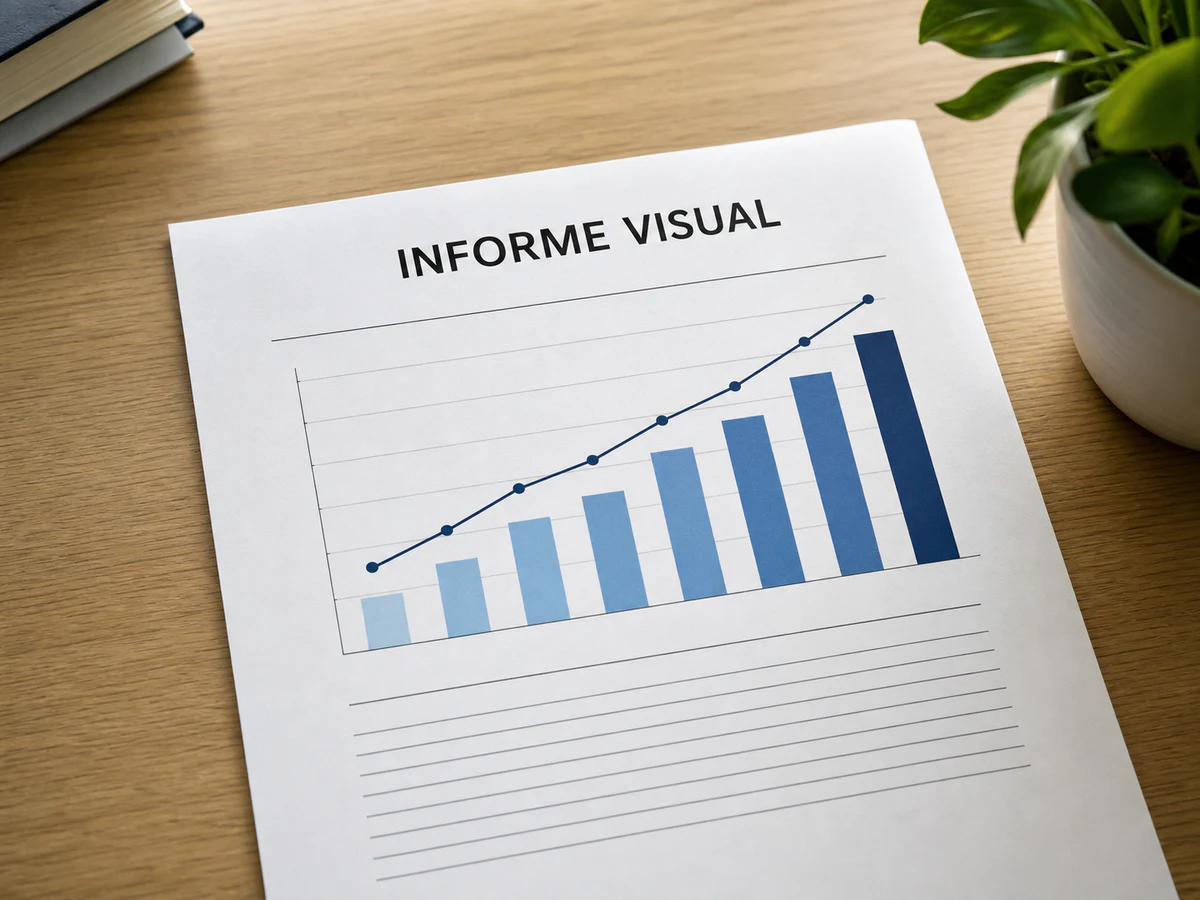
Informe impreso con gráficos de barras y líneas

Textos y gráficos que puedes revisar

En un documento fotografiado, verifica palabras, cifras, logotipos y líneas. Al mejorar imagen con IA, los caracteres pueden cambiar; conserva la fuente y no uses la salida sin comprobar la información.

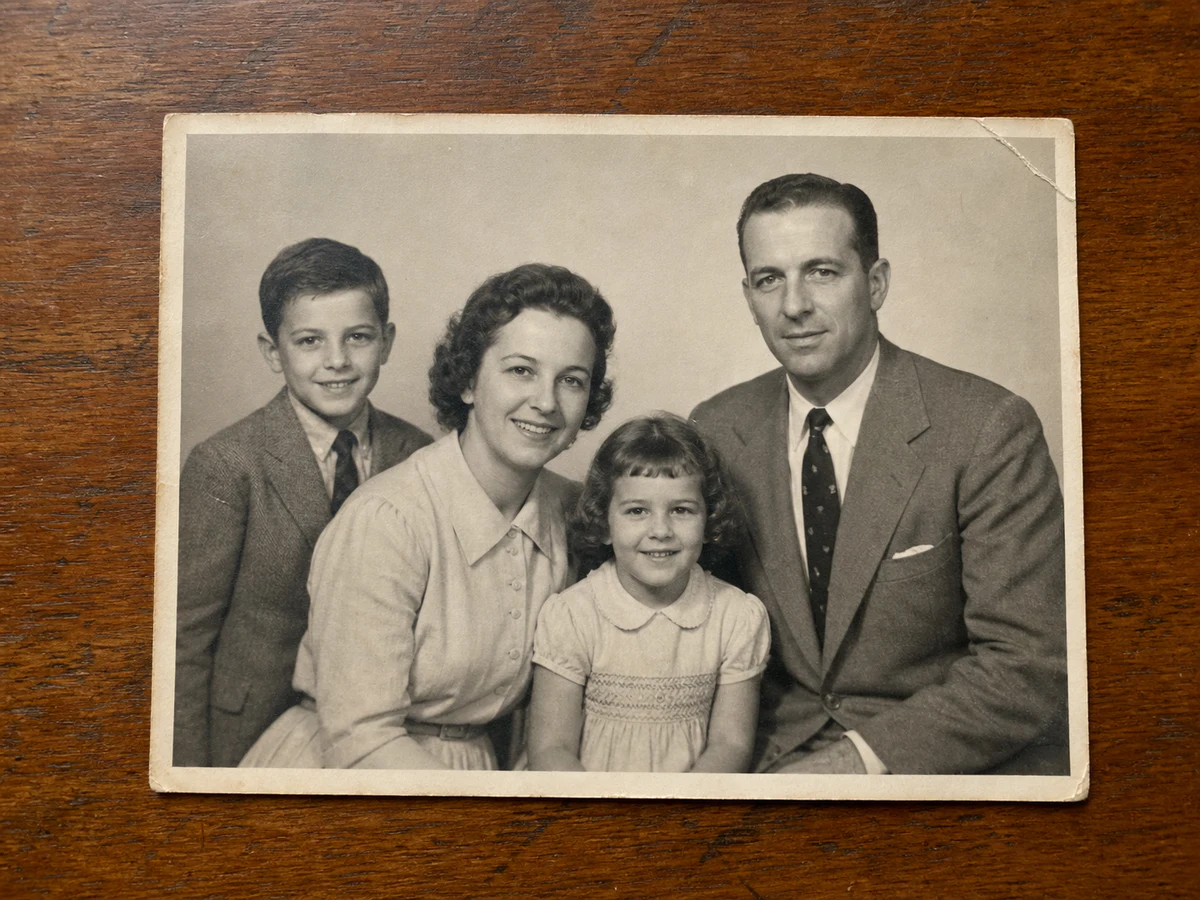
Fotografía familiar antigua sobre una mesa de madera

Fotos antiguas con expectativas realistas

Si buscas mejorar calidad de imagen gratis para una foto antigua, conserva el escaneo original. Una ampliación puede mostrar algunos contornos, pero no des por hecho que reparará manchas, roturas o información perdida. Para mejorar calidad de foto, compara ambas versiones.

Compara, recorta, gira y descarga en un solo editor de imágenes

CalidadIA reúne la mejora y la revisión. Si buscas mejorar calidad de imagen gratis, compara el original, ajusta el encuadre y descarga una versión después de comprobar rostros, texto, bordes y colores.

Compara el antes y el después

Mantén pulsado Comparar y usa el zoom. Examina bordes, patrones, rostros y letras antes de aceptar la versión procesada. La comparación directa ayuda a detectar cambios que la vista general puede ocultar.

Ajusta el encuadre

Recorta, gira o voltea la imagen sin salir del editor. Evalúa primero la nitidez y ajusta después la composición. Si quieres mejorar la calidad de una imagen, comprueba el resultado y aplica el encuadre necesario.

Prueba otra escala cuando haga falta

Empieza con 2x y aumenta solo si aún necesitas más tamaño. Al mejorar calidad de foto, una escala alta puede destacar artefactos; elige la opción más baja que cubra el uso previsto.

Descarga después de revisar

Compara el resultado con el original antes de descargar. Tras mejorar imagen con IA, prueba otra escala o desactiva «Mejorar rostros» si observas rasgos, letras o texturas poco coherentes.

Modelos de IA especializados en un solo editor

  • GPT Image 2
  • Nano Banana 2

Preguntas sobre cómo mejorar la calidad de una imagen con IA

Si buscas mejorar calidad de imagen gratis, estas respuestas explican formatos, escalas y límites. También muestran cómo comparar resultados, detectar cambios poco naturales y distinguir una mayor resolución de la recuperación fiel de detalles.