
Define el objeto principal
Empieza por lo que identifica al producto: la silueta del frasco, el color del vidrio o la forma del tapón. Si necesitas reconocer un envase concreto, revisa esos rasgos antes de dar la imagen por buena.
Describe lo que quieres ver y crea una imagen sin salir del navegador. Con Seedream 5.5 puedes pasar de una idea tan sencilla como «un frasco verde al sol» a una escena con el encuadre, el fondo y la iluminación que elijas. Antes de generar verás cuántos créditos cuesta tu imagen.
Imagen de referencia
Archivo JPG, PNG o WebP de hasta 15 MB
Créditos necesarios: 9 créditos
Cuando generes una imagen, el resultado aparecerá aquí.
Empieza por decidir dónde vas a usar la imagen. El mismo frasco puede ocupar casi todo el espacio en una ficha de producto o aparecer a un lado en un anuncio cuyo titular añadirás después.
Tu descripción puede tener entre 3 y 4000 caracteres. Si partes de una foto, súbela y explica el cambio. «Frasco de vidrio verde sobre una repisa blanca, iluminado desde la izquierda» da una indicación más precisa que «foto bonita de un perfume».
Usa una proporción vertical si el diseño se verá a pantalla completa en un móvil. Para una cabecera horizontal, prueba 16:9. Selecciona después la resolución y comprueba el coste que aparece junto a la opción.
Inicia sesión y envía la descripción cuando tengas saldo suficiente. Seedream 5.5 genera una imagen por solicitud. En la vista previa, comprueba primero la posición del sujeto y después los detalles pequeños, como las letras de una etiqueta.
Si el resultado te sirve y ya has hecho una compra con tu cuenta, descarga el PNG desde el panel. Para probar otra composición, cambia una indicación concreta y vuelve a generar. Cada intento nuevo consume créditos.
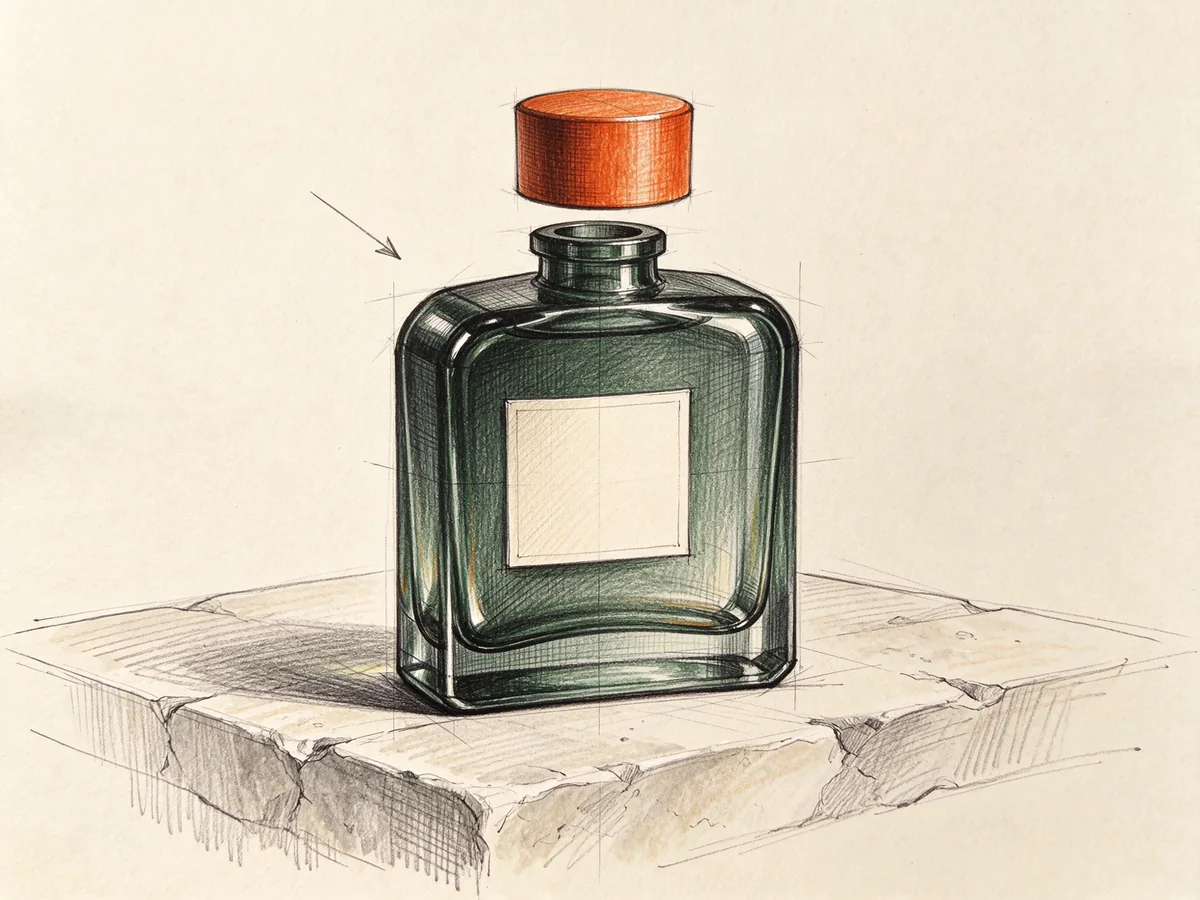
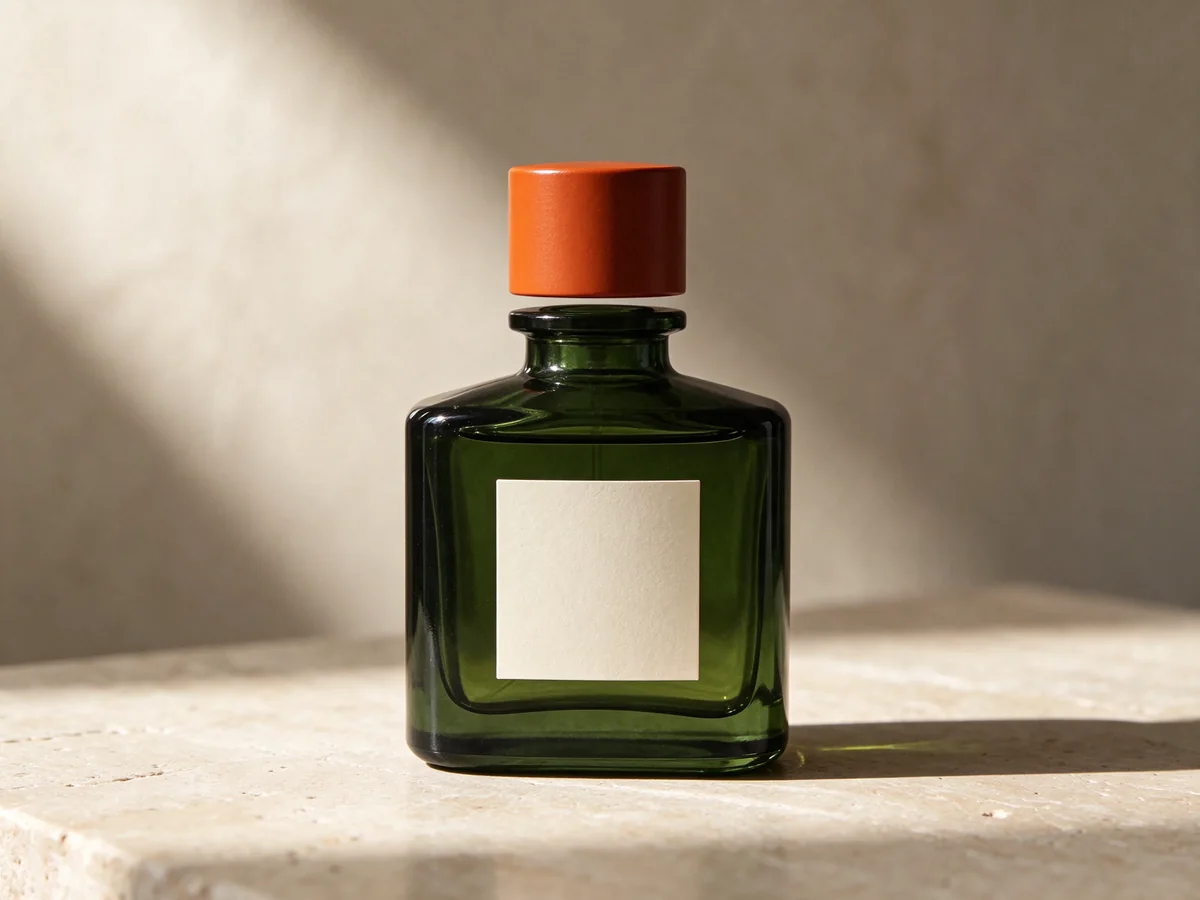
Seedream 5.5 es un modelo de imagen de ByteDance. También puedes encontrarlo como Seedream v5.5. En CalidadIA puedes crear la escena desde una descripción o subir una foto y pedir el cambio. Imagina una sola escena de producto y prueba a describirla desde distintos ángulos.
Empieza por lo que identifica al producto: la silueta del frasco, el color del vidrio o la forma del tapón. Si necesitas reconocer un envase concreto, revisa esos rasgos antes de dar la imagen por buena.
Una vista frontal deja espacio para una etiqueta. Una toma desde arriba muestra mejor cómo se distribuyen los objetos sobre una mesa. Escribe qué parte quieres destacar para que el encuadre tenga un propósito.
La luz de una ventana puede dibujar un reflejo largo en el vidrio. Para una sombra bien definida, pide luz directa de un lado. Para una escena de catálogo más suave, describe una iluminación difusa y un fondo claro.
Conserva la descripción del frasco si quieres comparar dos fondos. Cambia solo «repisa blanca» por «mesa de madera oscura». Obtendrás dos interpretaciones de la escena y podrás decidir qué fondo separa mejor el producto de su entorno.
Puedes probar estas descripciones en Seedream 5.5 y sustituir el objeto, los colores o el formato. Cada ejemplo propone una decisión visual que luego podrás comprobar en la imagen.
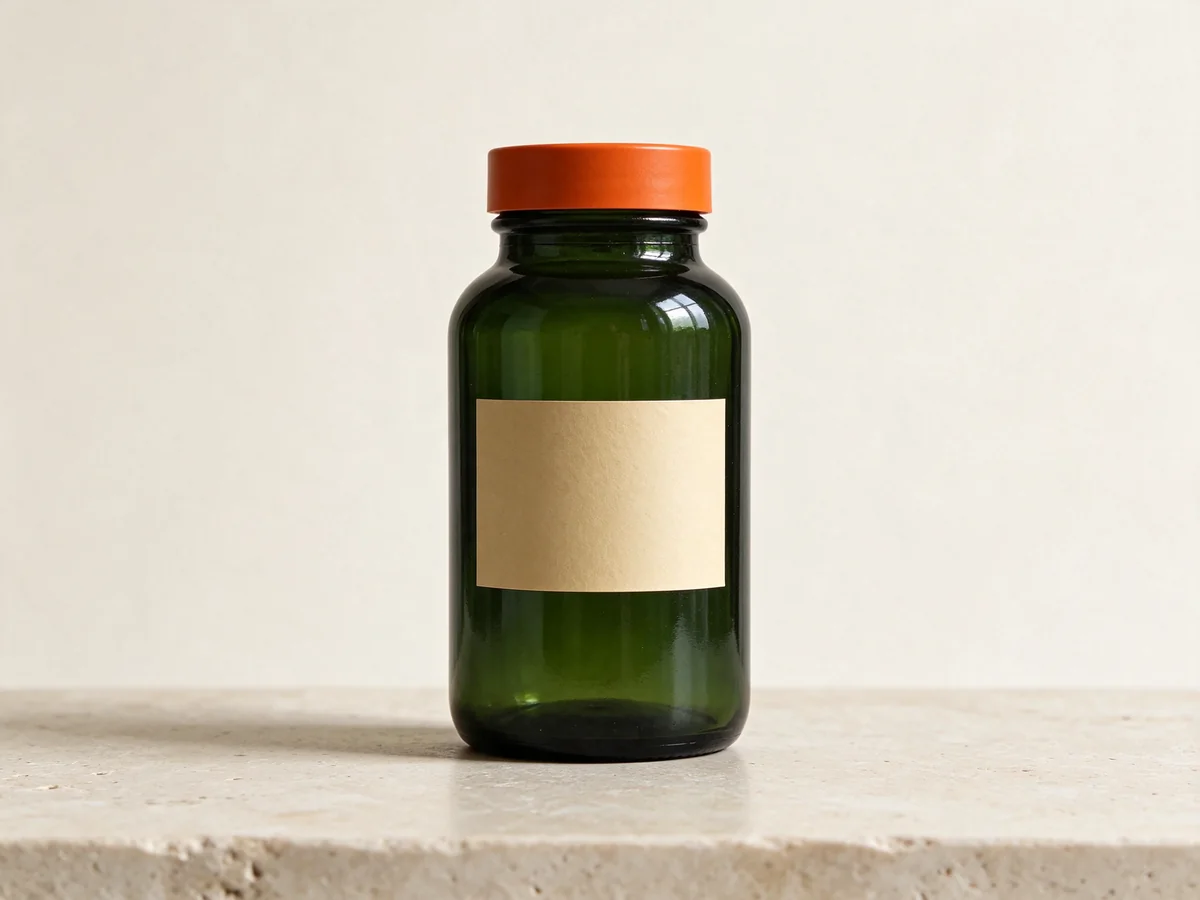
«Fotografía frontal de un frasco verde oscuro con tapón naranja, sobre una mesa de piedra clara. Luz suave de ventana, etiqueta lisa y fondo sin objetos». Comprueba que el contorno del tapón se distinga del fondo y que el frasco conserve una base recta.
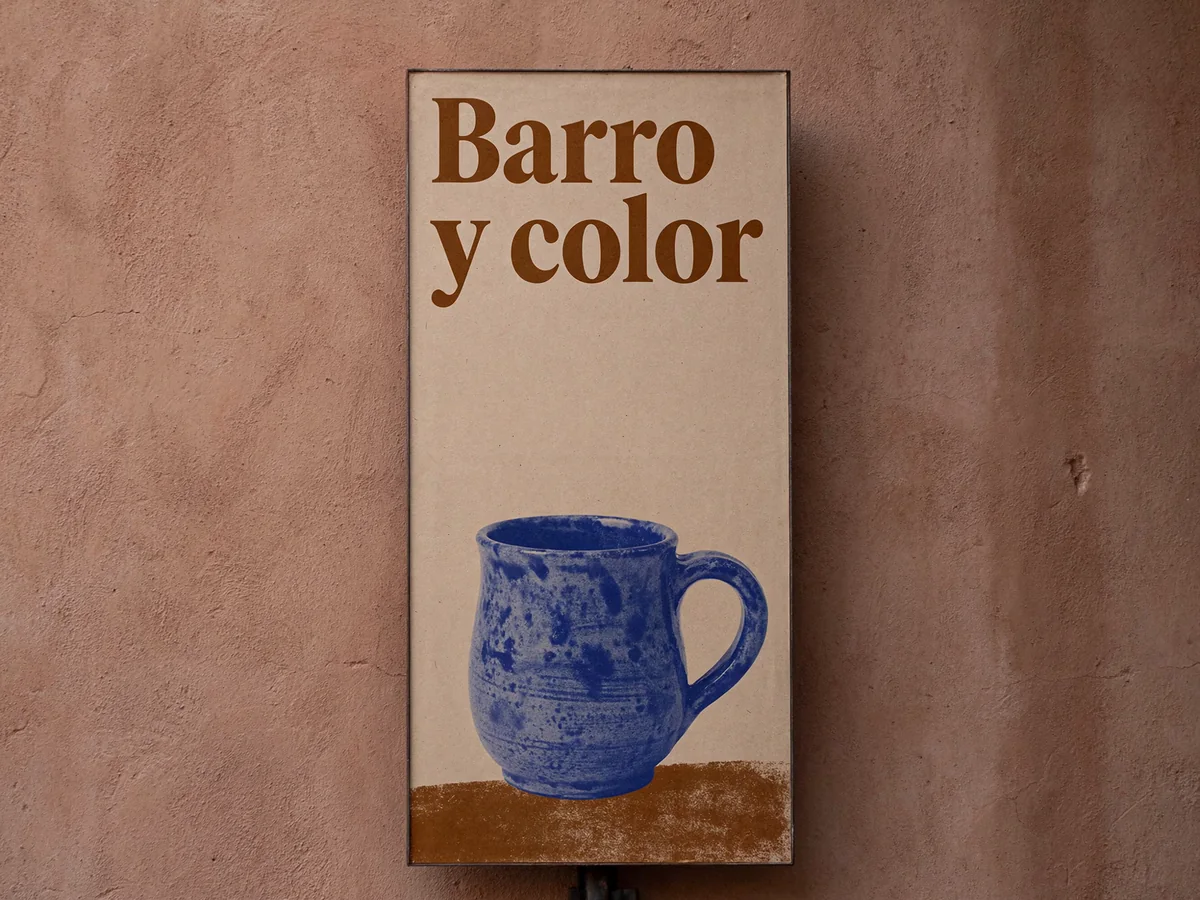
«Cartel vertical para un mercado de cerámica. Una taza azul en el tercio inferior y el título “Barro y color” arriba, con letras oscuras sobre fondo crema». Lee el titular letra por letra. Si después vas a añadir fechas o precios, reserva espacio para escribirlos en tu editor.
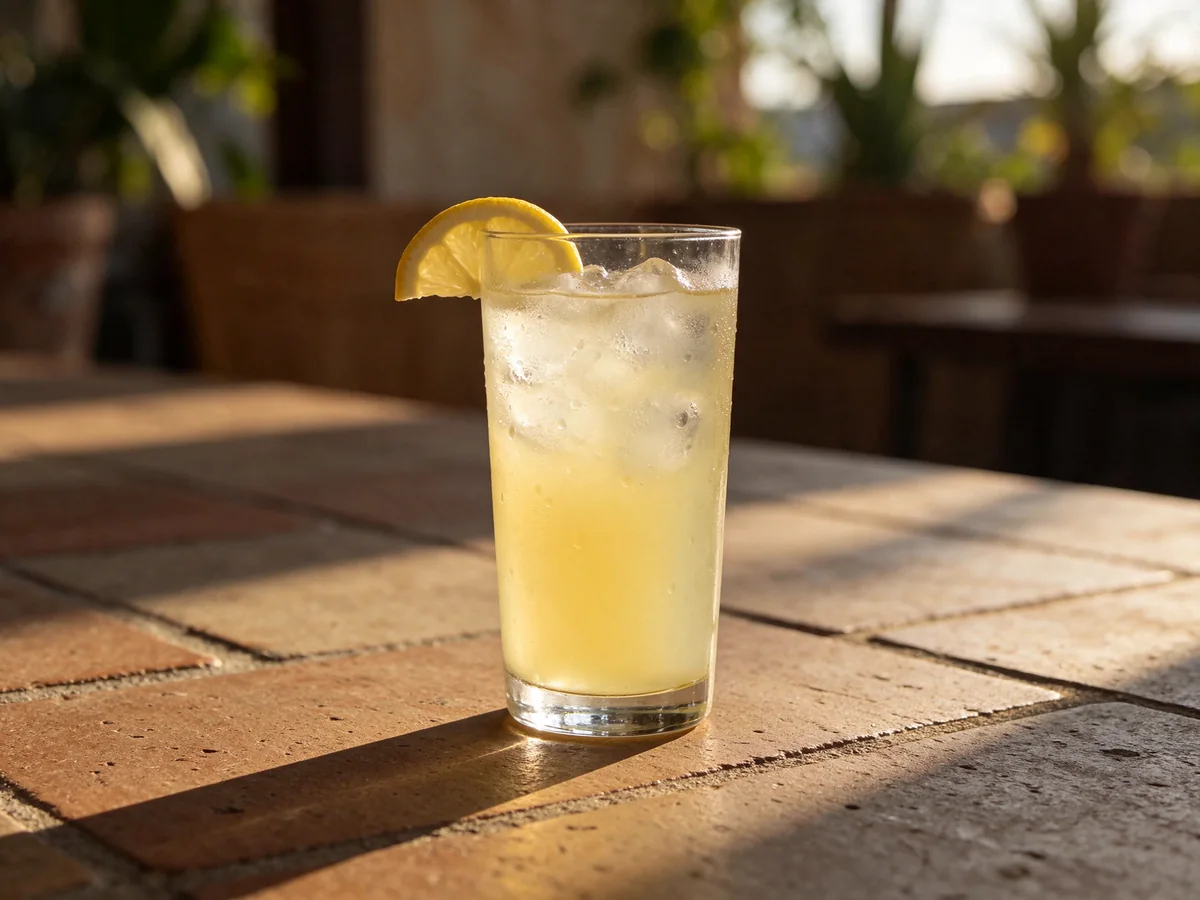
«Imagen vertical de una limonada con hielo en una terraza al atardecer. Vaso en el centro, sombra larga hacia la izquierda y espacio libre en la parte superior». Elige 9:16 y comprueba que puedas colocar una frase arriba sin tapar el borde del vaso.
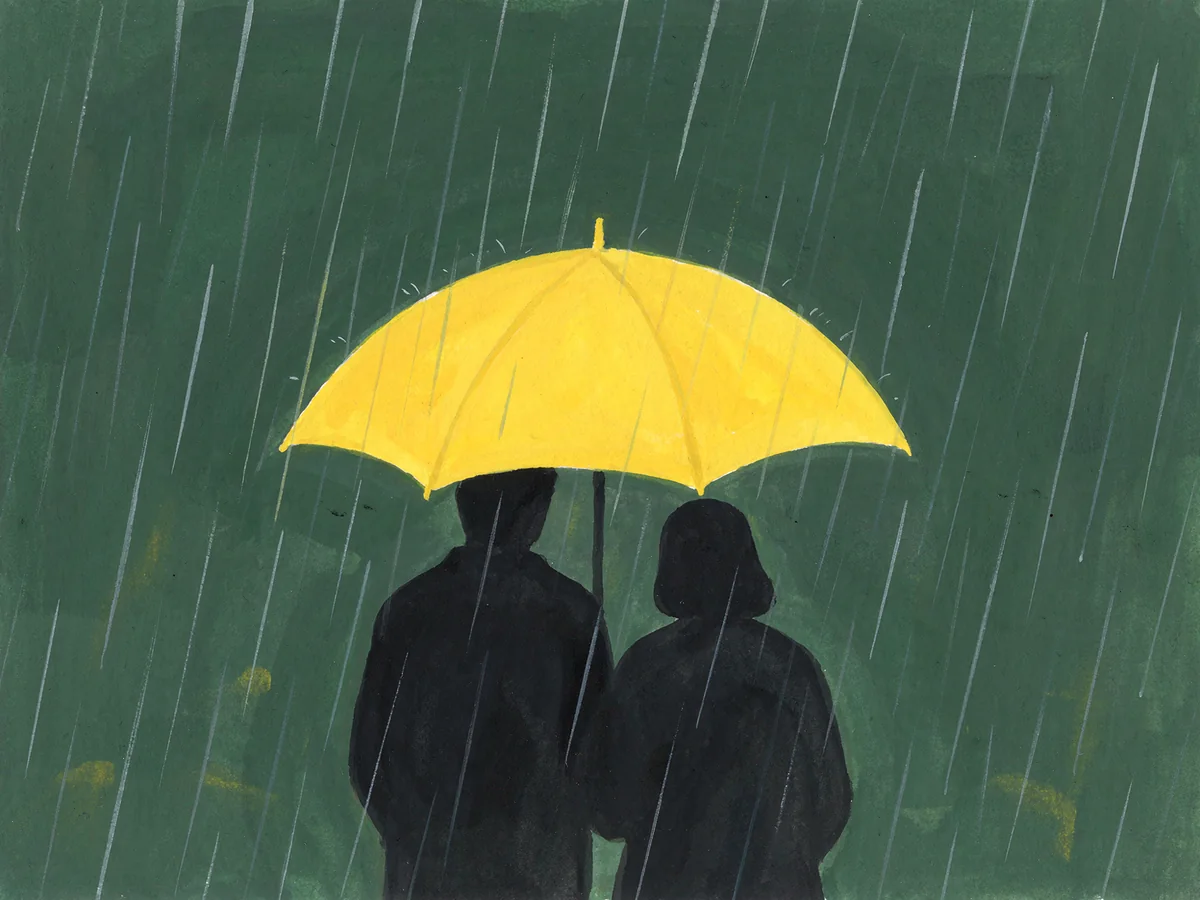
«Ilustración editorial de dos personas que comparten un paraguas amarillo, vistas de espaldas, bajo una lluvia fina. Fondo verde oscuro, formas sencillas y textura de papel». Mira la imagen a tamaño pequeño: las siluetas y el paraguas deberían bastar para reconocer la escena.
En Seedream 5.5, la relación de aspecto determina la forma del lienzo y la resolución determina sus dimensiones en píxeles. Puedes comprobar el tamaño que necesitas a partir del espacio donde se publicará la imagen.
La opción 1:1 produce un cuadrado. Para imágenes horizontales puedes elegir 3:2, 4:3 o 16:9. Sus equivalentes verticales son 2:3, 3:4 y 9:16. Si ya tienes un diseño, utiliza la proporción de su marco para evitar recortes.
En 16:9, la imagen mide 1280 × 720 píxeles en 1K, 1920 × 1080 en 1,5K y 2560 × 1440 en 2K. Si el destino es una presentación de 1920 × 1080, la opción intermedia ya cubre toda la diapositiva.
Crear desde texto cuesta 6 créditos en 1K o 1,5K, y 9 en 2K. Editar una foto cuesta 9 créditos en 1K o 1,5K, y 11 en 2K. Cambiar la proporción no modifica ese precio.
Puedes revisar el resultado en el navegador cuando termine la generación. La descarga del PNG se habilita después de tu primer pago con esa cuenta.
Consulta qué admite este editor, cómo elegir el tamaño de salida y qué necesitas para guardar tu archivo.