
Cómo mejorar calidad de imagen Canva paso a paso
Para mejorar calidad de imagen Canva, el flujo fiable es: parte de la mejor copia que tengas, diagnostica el defecto, corrige lo básico primero, aplica la mejora con IA solo donde haga falta y exporta con el ajuste adecuado. Si al final la foto sigue pequeña, un escalador externo puede darle los píxeles que le faltan. Esta guía recorre ese proceso paso a paso.
No necesitas conocimientos técnicos; basta con seguir el orden correcto.
La causa más común de una imagen que se ve mal no es la herramienta, sino el punto de partida: una foto que se veía bien en el móvil puede verse borrosa al estirarla hasta ocupar toda la portada.
Por qué tu imagen se ve borrosa en Canva
Si buscas mejorar imagen Canva y no sabes por dónde empezar, conviene primero saber qué está pasando. Casi siempre es una de estas tres causas:
- La imagen es más pequeña que el espacio que ocupa. Si tu foto mide 800 píxeles de ancho y la colocas en un lienzo de 2000, el programa inventa el resto y los bordes se suavizan. Es la causa más frecuente y la que mejor responde a la mejora con IA.
- La exportación bajó la calidad. Un JPG exportado con calidad baja genera bloques y manchas alrededor de los bordes, aunque el original fuera nítido. Es la más fácil de prevenir y no requiere ninguna IA.
- El defecto ya venía en el archivo. Ruido de poca luz, movimiento o foco perdido no desaparecen al añadir píxeles. Ahí la mejora tiene un límite que conviene conocer antes de prometer un resultado.
Si el problema es de exportación, ninguna ampliación lo arregla: basta con volver a descargar bien el archivo.
De las tres, solo la primera suele necesitar ampliar con IA; las otras dos se resuelven ajustando la exportación o aceptando que el original no da más de sí.
Diagnostica el problema antes de tocar nada
Abre tu imagen al tamaño real que tendrá en el diseño y clasifica el defecto principal. Dos archivos que se ven "mal" pueden necesitar tratamientos opuestos.
- Pocos píxeles: los contornos se ven escalonados al ampliar. Necesitas aumentar las dimensiones.
- Compresión: aparecen bloques cuadrados y manchas cerca de los bordes. Conviene reducir artefactos con moderación.
- Ruido: las sombras muestran grano o puntos de color. Redúcelo antes de dar nitidez, o lo estarás reforzando.
- Desenfoque leve: los bordes carecen de definición. Un enfoque gradual puede ayudar.
- Movimiento o foco perdido: los rasgos están desplazados y no hay detalle reconocible que recuperar.
Este diagnóstico decide el resto del flujo y es la base de mejorar calidad de imagen canva sin empeorar las zonas que estaban bien. Saber si te basta con los ajustes básicos o si necesitas la IA evita degradar el archivo.
Corrige lo básico antes de usar IA
El orden importa: mejorar calidad de imagen canva con criterio empieza por dejar el archivo lo mejor posible con los ajustes clásicos, porque la IA trabaja sobre lo que le das. Solo después de esta base tiene sentido mejorar calidad de imagen canva con la ampliación.
1. Recupera la mejor fuente disponible
Busca el original de la cámara, el escaneo con más resolución o la exportación menos comprimida, y evita capturas de pantalla o imágenes reenviadas varias veces. Cada recompresión elimina detalle que ninguna ampliación puede reconstruir con certeza.
Trabaja siempre sobre una copia y conserva el original, para comparar y repetir si el primer intento se pasa de intensidad.
Esta precaución evita estropear el original cuando quieres mejorar calidad de imagen canva.
2. Ajusta exposición, contraste y recorte
Si la foto está oscura o apagada, corrige primero brillo y contraste. Si sobra fondo, recorta antes de ampliar: no tiene sentido generar píxeles de una zona que vas a eliminar. Estos ajustes suelen resolver más de lo que parece.
3. Reduce ruido antes de enfocar
Si hay grano en las sombras, atenúalo antes de subir la nitidez. Enfocar el ruido crea puntos más duros y visibles. Limpiar primero y enfocar después. Así canva mejorar imagen con ia rinde más.
Mejorar imagen con IA Canva, paso a paso
Mucha gente busca como mejorar la calidad de una imagen en Canva sin salir del editor. La respuesta corta es que hay dos herramientas de IA complementarias: una que limpia y otra que amplía. Aquí está el flujo completo para mejorar calidad de imagen canva dentro del editor.
Este es justo el punto donde más rinde mejorar imagen con ia canva, porque la herramienta ya trabaja sobre un archivo corregido y no sobre uno sucio. Quien busca como mejorar la calidad de una imagen en canva, puede seguir los cinco puntos siguientes paso a paso. De hecho, como mejorar la calidad de una imagen en canva se reduce a aplicar este orden con medida.
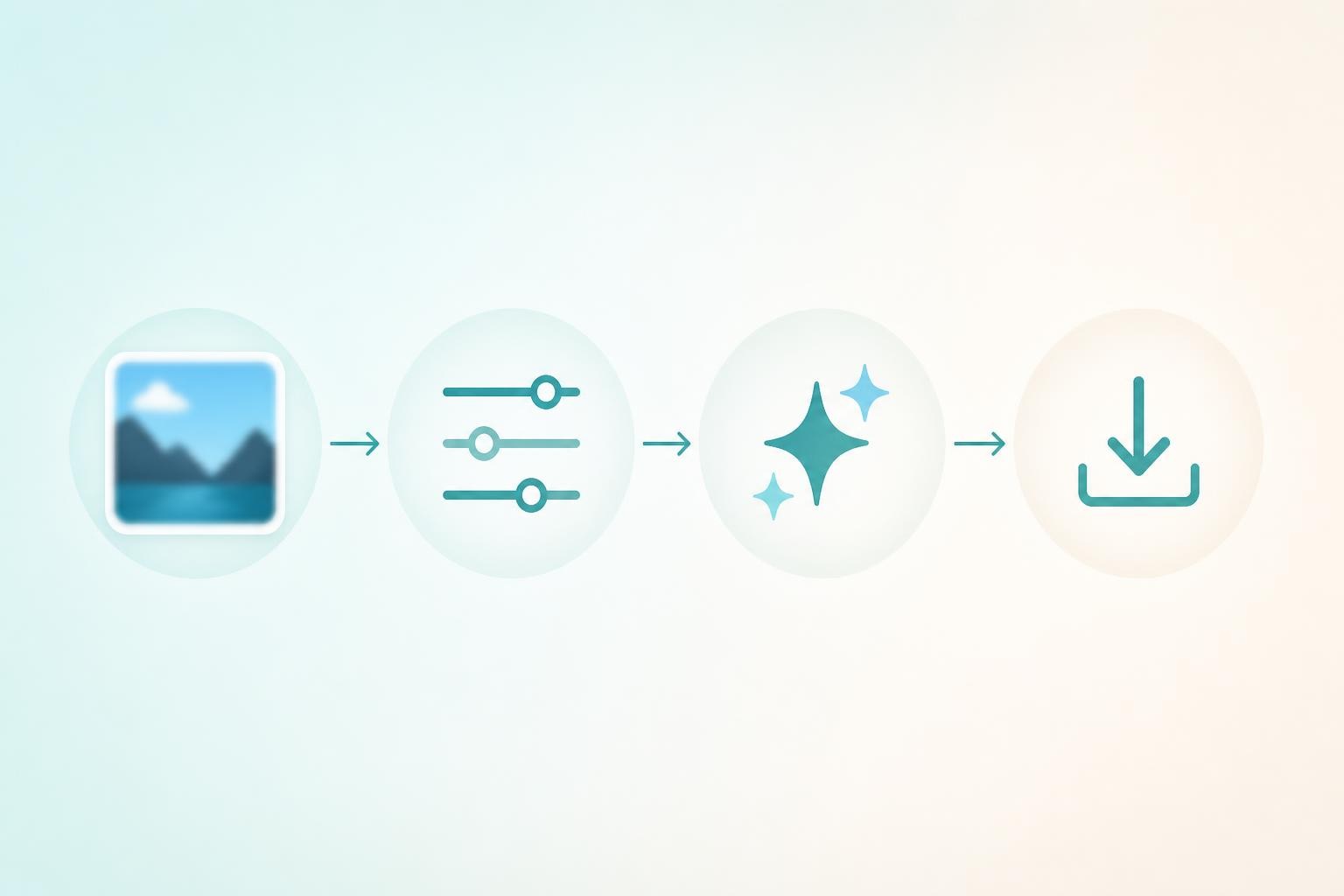
1. Sube la imagen y colócala en tu diseño
Sube la foto a la sección de archivos y arrástrala al lienzo. Selecciónala para que aparezcan las opciones de edición en la barra superior.
2. Abre la herramienta de mejora
Con la imagen seleccionada, entra en las opciones de edición y busca la función de mejora de calidad. Si tu objetivo es mejorar imagen Canva de forma automática, esta herramienta analiza la foto y reduce el desenfoque y los artefactos en un solo paso. Revisa el resultado al cien por cien porque a veces suaviza texturas que querías conservar. Quien busca que canva mejorar imagen con ia sea automático, tiene aquí la vía más directa. Para quien usa canva mejorar imagen con ia a diario, este es el atajo más rápido.
3. Usa el escalador de imagen Canva cuando falte tamaño
Si la foto se queda pequeña, el escalador de imagen Canva aumenta sus dimensiones estimando los píxeles que faltan. Elige la escala mínima que cubra tu destino: si un 2x alcanza, no empieces con 4x. Las escalas altas dan más espacio al sistema para inventar texturas y bordes, lo que a veces produce resultados poco naturales.
4. Añade nitidez con moderación
Después de ampliar, un toque de nitidez puede devolver definición a los bordes. Demasiada nitidez crea halos claros alrededor de los objetos y un aspecto artificial, así que ajusta poco a poco y compara con el original.
5. Combina, no apiles
La mejora con IA funciona mejor como un paso dentro de un flujo, no como un botón que se pulsa varias veces. Si ya corregiste exposición y ruido, una sola pasada de mejora suele bastar. Apilar varios procesos de IA uno encima de otro tiende a borrar detalle real y a dejar una textura plástica. En resumen, mejorar imagen canva con IA da buen resultado cuando la usas como un solo paso medido, no como una cadena de filtros acumulados.
Ajusta la exportación: la mitad del resultado
Puedes hacer todo lo anterior bien y arruinarlo al descargar. Es una de las claves de como aumentar la calidad de una imagen en canva. Por eso, quien busca como aumentar la calidad de una imagen en canva debería revisar primero esta configuración.
- Elige el formato adecuado. PNG conserva más detalle en gráficos, logos y texto. JPG pesa menos y vale para fotos, pero comprime.
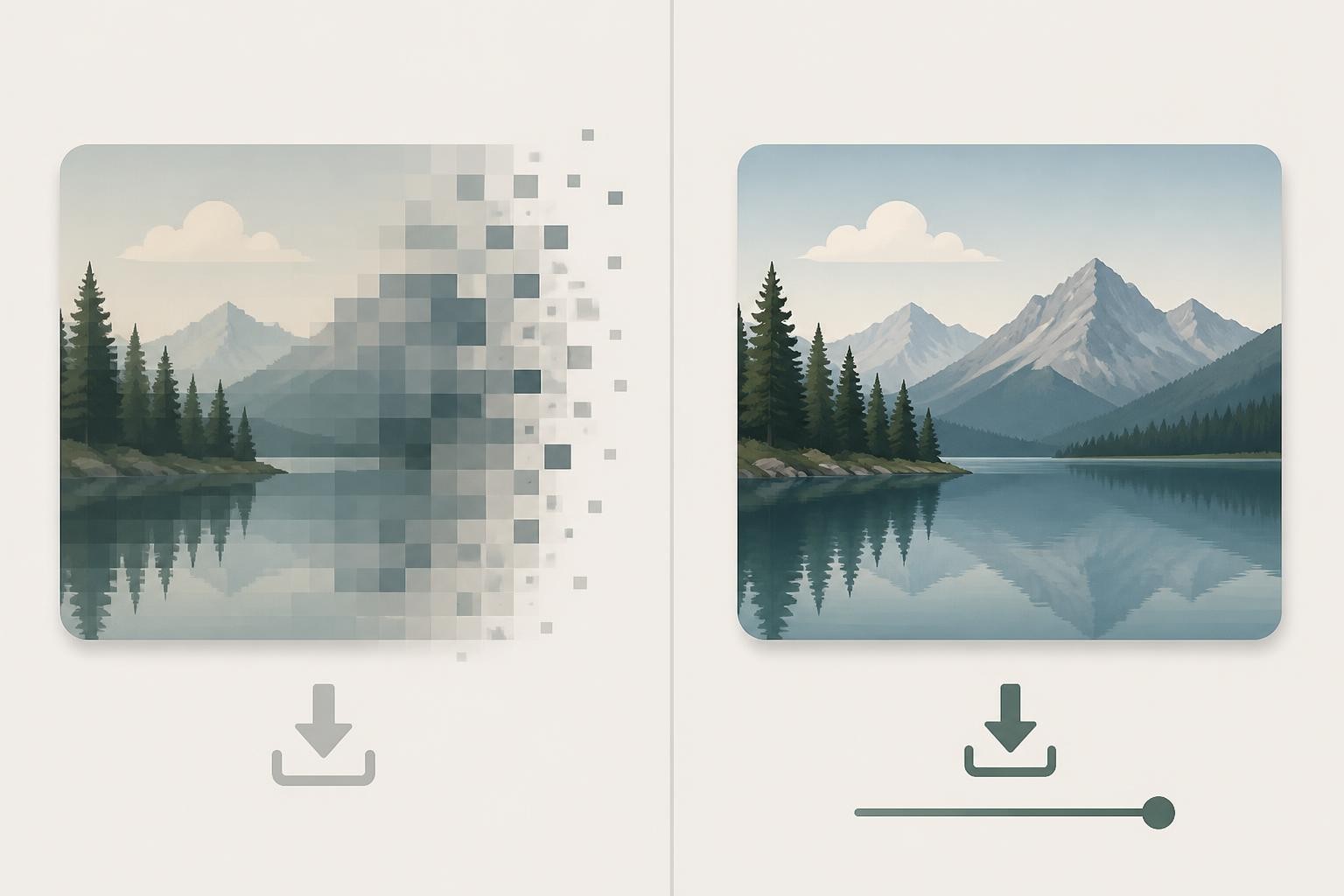
- Sube la calidad al máximo. En el diálogo de descarga de JPG hay un control de calidad; llévalo al tope si el archivo se va a reutilizar.
- Aumenta el tamaño de exportación. Canva permite descargar el diseño a mayor resolución que la del lienzo. Si el diseño final se va a imprimir o reutilizar, exporta grande.
- Evita exportar y volver a subir. Cada ciclo de descarga y nueva subida recomprime el archivo.
Si después de exportar al máximo la imagen sigue sin llegar, el límite ya no está en la configuración sino en los píxeles de partida.
Estos cuatro ajustes no cuestan nada y, en muchos casos, son todo lo que hace falta para mejorar calidad de imagen canva antes de recurrir a cualquier herramienta de IA.
Cuándo Canva no basta: el escalador externo
La mejora integrada es cómoda, pero tiene un techo, y reconocer ese límite a tiempo también forma parte de mejorar calidad de imagen canva con criterio. Si necesitas mejorar calidad de imagen en Canva y la foto sigue borrosa tras exportar bien, conviene ampliarla primero con un escalador externo y volver a subirla al diseño. Llegados a este punto, mejorar imagen con ia canva dentro del editor ya no basta y toca recurrir a más píxeles.
Quien quiere mejorar foto en canva y se topa con este techo encaja en uno de estos casos: una imagen de origen muy pequeña, una impresión que exige muchos píxeles, o una mejora integrada que deja texturas artificiales en rostros o texto. En esos casos, mejorar foto en Canva pasa por darle al editor un archivo de partida con más resolución real.
El flujo es sencillo: descarga la imagen original, pásala por el escalador, revisa el resultado y sube la versión ampliada a tu diseño. Así el lienzo trabaja con píxeles reales en lugar de estirar una foto pequeña.
Quien investiga como aumentar la calidad de una imagen en canva acaba entendiendo que la IA no crea detalle de la nada.
Errores comunes que arruinan el resultado
Conocer los errores que arruinan el resultado es tan importante como dominar los pasos correctos de mejorar calidad de imagen canva.
- Ampliar de más. Subir una foto pequeña a 4x cuando solo necesitas 2x genera texturas inventadas.
- Enfocar el ruido. Dar nitidez a una imagen con grano hace el grano más visible.
- Exportar en JPG con calidad baja para un logo o un gráfico con texto. Usa PNG.
- Apilar varios filtros de IA. Cada pasada borra un poco de detalle real.
- Trabajar sobre la única copia. Si el resultado se pasa, ya no puedes volver atrás.
Evitar estos cinco errores resuelve la mayoría de los casos en los que "la IA no funciona": casi siempre el problema es el orden o la intensidad, no la herramienta.
Revisa antes de publicar: la lista de control
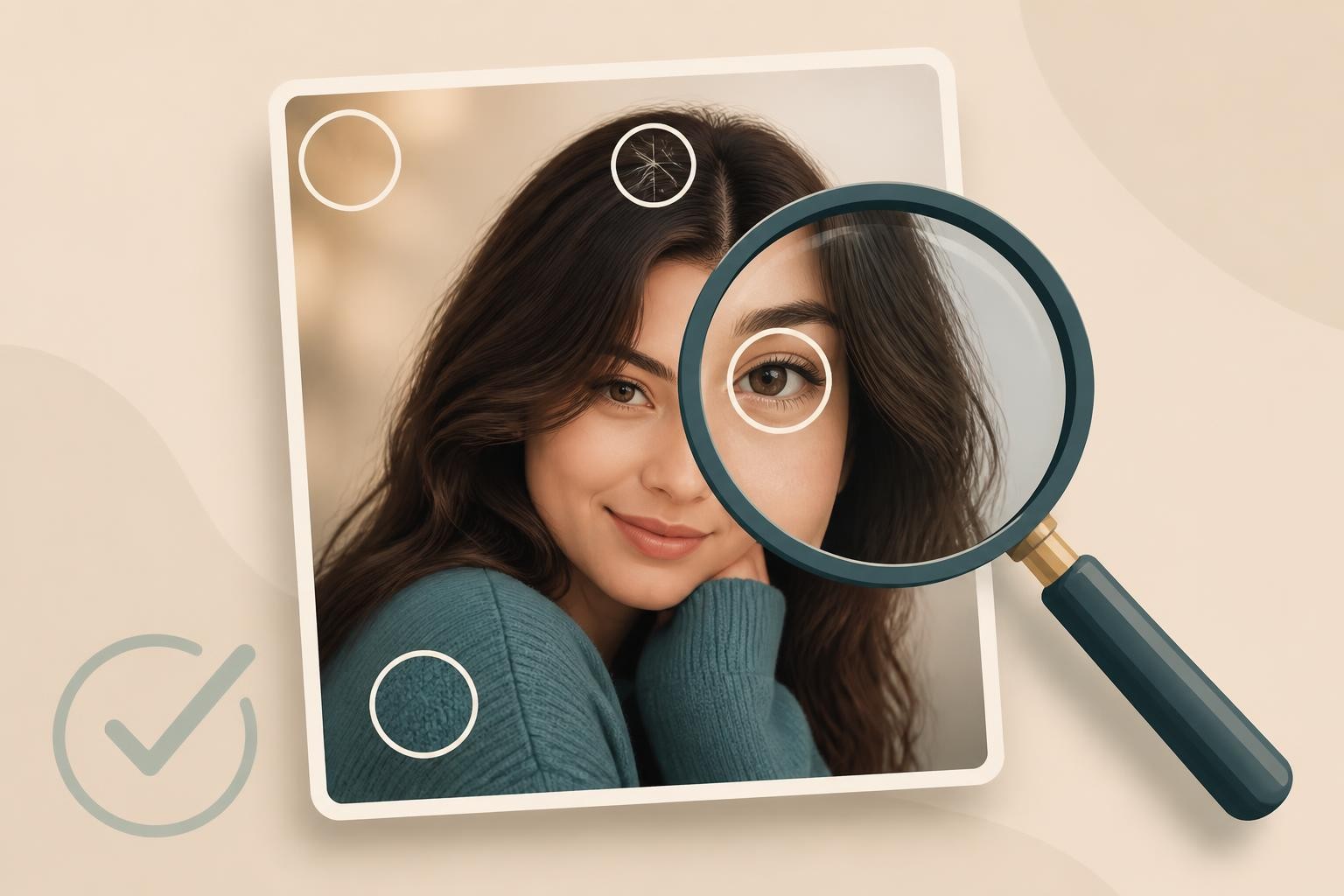
Antes de dar por terminado el diseño, compara el resultado con el original en dos escalas. Al cien por cien busca halos, bloques y bordes irregulares; al tamaño real de uso comprueba que el texto se lee y los rostros se ven naturales. Al mejorar foto en Canva, revisa estas zonas antes de aceptar. Es el cierre de mejorar calidad de imagen canva.
- ojos, dientes, cabello y accesorios en retratos;
- letras pequeñas, números y logotipos;
- líneas rectas y siluetas de objetos;
- telas, ladrillos y patrones repetidos;
- zonas de color liso, donde aparecen antes las manchas.
Si una zona se ve alterada, baja la intensidad o vuelve a la copia original. Así mejorar calidad de imagen canva queda natural.
Preguntas frecuentes
¿Mejorar calidad de imagen Canva es gratis?
Las funciones básicas de ajuste y exportación están disponibles en la versión gratuita. Algunas herramientas de IA, como el escalado avanzado, pueden requerir una cuenta de pago o créditos. Si tu meta es mejorar calidad de imagen en canva sin gastar de más, comprueba qué incluye tu plan antes de depender de una función concreta.
¿Se puede mejorar una foto muy borrosa?
Depende del tipo de borrosidad. Un desenfoque leve o una imagen pequeña responden bien. Una foto con movimiento o foco perdido no recupera el detalle que nunca existió; la IA puede proponer una versión plausible, pero no garantiza fidelidad.
¿Por qué mi imagen se ve peor después de mejorarla?
Algunas personas notan que el archivo se ve peor después de mejorar calidad de imagen Canva, con piel plástica o bordes raros. La causa casi siempre es exceso de intensidad o varias pasadas de IA. Baja la escala o vuelve a la copia original con menos corrección.
¿Qué formato conviene más, JPG o PNG?
Para fotos, JPG con la calidad al máximo suele bastar. Para logos, gráficos y diseños con texto, PNG conserva bordes más limpios. Si vas a seguir editando el archivo después, exporta en PNG para evitar recompresión.
¿Cuánto se puede ampliar sin perder calidad?
No hay un número fijo, porque depende del contenido. Como regla práctica, las ampliaciones moderadas de hasta 2x suelen ser seguras; a partir de ahí conviene revisar con lupa las texturas y los rostros. El límite real lo marca el uso final, no la herramienta. Esa es la clave de cómo aumentar la calidad de una imagen en canva.
Conclusión
En el fondo, mejorar calidad de imagen Canva no es un solo botón, sino un orden: buena fuente, corrección básica, mejora con IA medida y revisión final. Cuando la foto de partida es demasiado pequeña, un escalador externo le da los píxeles que faltan.
Si tu imagen sigue pequeña después de ajustarla, la forma más sencilla de mejorar calidad de imagen en canva es ampliarla antes con mejorar calidad de imagen canva y volver a subirla a tu diseño. Subes la foto, eliges la ampliación y descargas el resultado en un momento.