
El prompt para mejorar la calidad de una imagen que sí funciona (con ejemplos listos para copiar)
Si tu foto salió borrosa, pixelada o con poca luz, no necesitas aprender edición: necesitas una instrucción precisa. Un buen prompt para mejorar la calidad de una imagen le dice a la IA qué debe recuperar y, sobre todo, qué no debe tocar. Esta guía te da la fórmula, ejemplos para copiar y los errores que hacen que la IA "cambie demasiado" la foto.
Por qué la mayoría de los prompts fallan
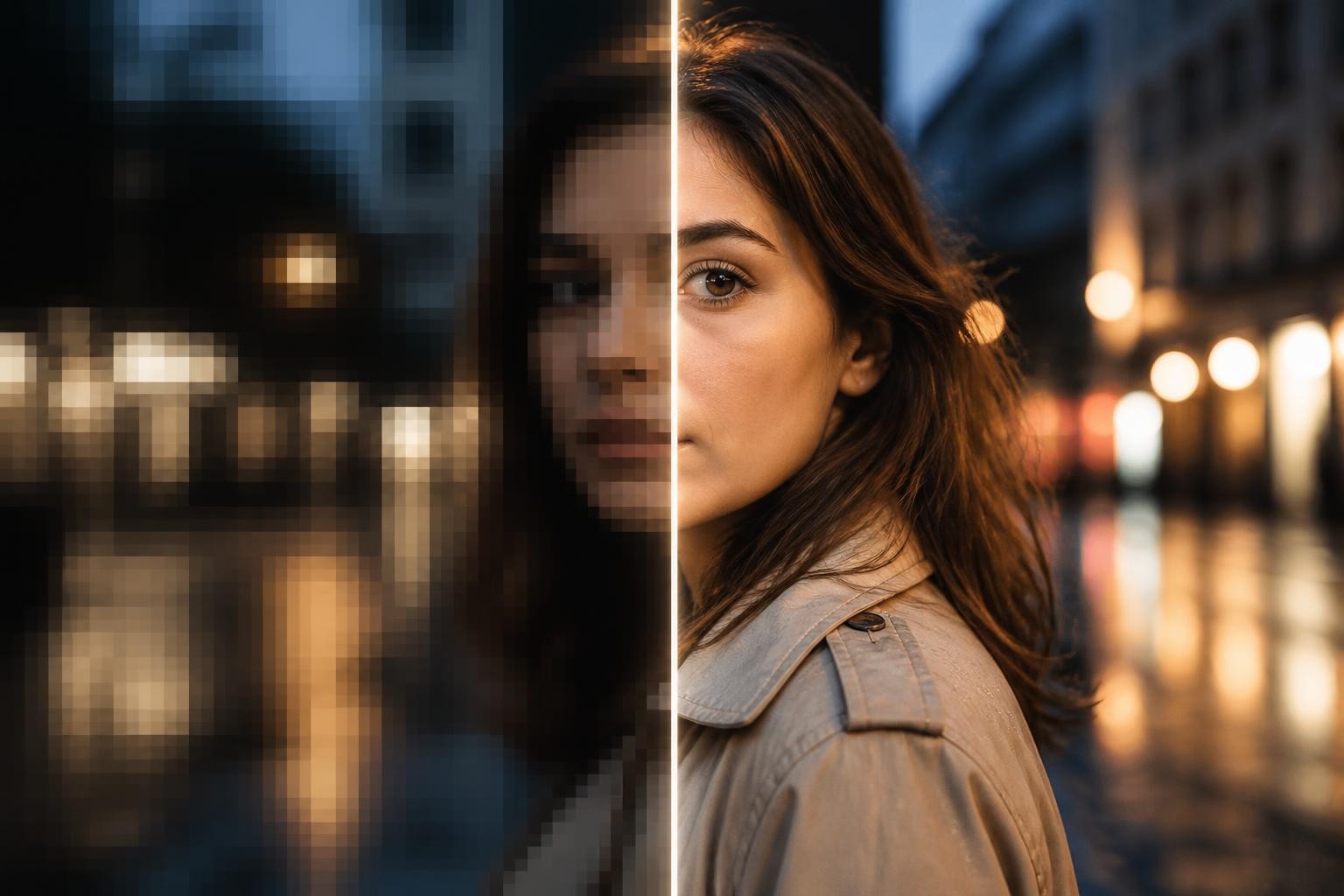
Pedirle a la IA "mejora esta imagen" es como decirle a un retocador "arréglala": cada modelo lo interpreta a su manera. Por eso un prompt para mejorar la calidad de una imagen debe sonar a especificación, no a deseo. Unos inventan poros; otros cambian los rasgos. Y casi todos los fallos se corrigen reescribiendo la instrucción, no cambiando de herramienta.
Una buena instrucción también protege la escena, no solo la embellece. Hay dos motivos técnicos para esto. El primero: muchas herramientas no solo redimensionan la foto, sino que la regeneran con un modelo generativo que rellena los huecos con detalles inventados. El segundo: la IA da más peso a las primeras palabras del prompt. Si empiezas con adjetivos vagos como "bonita", el modelo prioriza el estilo sobre la fidelidad. Por eso un buen prompt empieza siempre por el sujeto, no por el adjetivo.
La conclusión práctica: el orden importa. Primero el sujeto, después la acción de mejora, luego las restricciones y al final los parámetros de calidad. Si te preguntas como pedirle a la ia que mejore la calidad de una imagen sin que te devuelva una persona distinta, la respuesta empieza ahí. En la práctica, es más contrato que deseo: saber como pedirle a la ia que mejore la calidad de una imagen es, sobre todo, saber decirle qué no debe tocar. En el fondo, el prompt para mejorar la calidad de una imagen es una instrucción de conservación, no solo de embellecimiento. Cuando dudes de como pedirle a la ia que mejore la calidad de una imagen, vuelve a esta regla: especifica el daño y blinda el resto.
La fórmula de un buen prompt para mejorar la calidad de una imagen
No existe un único prompt infalible, porque la instrucción correcta depende de lo que quieras recuperar: nitidez, luz, resolución o composición. Eso sí: cualquier versión bien construida comparte los mismos cinco bloques. Pero una buena estructura funciona en Gemini, ChatGPT, Midjourney y la mayoría de editores.
Sujeto + acción de mejora + restricciones de fidelidad + parámetros de calidad + prompt negativo.
En la práctica se vería así: "Retrato de una mujer sonriendo en un parque, enfoca el rostro y recupera texturas naturales de piel y cabello, sin cambiar los rasgos faciales, la ropa ni el fondo, resolución 4K, iluminación natural equilibrada; evita piel plástica y manos deformes".
Desglosemos cada bloque:
- Sujeto: describe qué hay en la foto ("retrato de una mujer"). Esto ancla al modelo y evita que "arregle" zonas equivocadas.
- Acción de mejora: el verbo concreto: enfocar, reducir ruido, recuperar detalle, ampliar resolución. Es la diferencia entre un prompt para mejorar calidad de imagen genérico y uno que resuelve tu problema exacto.
- Restricciones: lo que no debe cambiar. Es el bloque más importante y el que casi todo el mundo omite.
- Parámetros de calidad: términos que la IA asocia con alta calidad, como "foco nítido" o "resolución 4K".
- Prompt negativo: la lista de defectos a evitar, separada al final.
Cómo pedirle a la IA que mejore la calidad de una imagen sin que la cambie
El mayor miedo de todo el mundo: que la IA devuelva una versión "embellecida" pero irreconocible. La clave es usar un prompt para mejorar la calidad de una imagen sin modificarla: una instrucción que declara explícitamente que la composición es intocable. Y cuando parece fallar, casi siempre pide ajustes de redacción, no otra herramienta.
Copia esta plantilla y cambia el sujeto:
"Mejora esta foto de [describe tu imagen]: aumenta la nitidez general, reduce el ruido digital y recupera detalle en las zonas borrosas. Mantén exactamente la misma composición, encuadre, colores, rasgos faciales y objetos de la escena original. No añadas ni elimines ningún elemento, no cambies la ropa ni el fondo, no alteres la expresión de las personas. Resultado fotorrealista, calidad 4K, sin efecto pictórico ni de pintura."
Esta plantilla es, en esencia, un prompt para aumentar la calidad de una imagen sin modificarla, la variante más buscada de cualquier prompt para mejorar la calidad de una imagen. Tres reglas para que funcione, porque una buena instrucción dedica más palabras a proteger la escena que a pedir mejoras:
- Pon la prohibición por escrito. Frases como "mantén exactamente la misma composición" y "no añadas ni elimines elementos" reducen mucho las invenciones del modelo.
- Repite la idea de fidelidad al final si hay personas: "sin alterar la expresión ni los rasgos" refuerza donde el modelo suele fallar.
- Pide el resultado "fotorrealista" y "sin efecto pictórico": sin esto, algunos modelos suavizan la foto como una ilustración. Ese matiz resume lo que busca un prompt para aumentar la calidad de una imagen sin modificarla: mejora técnica, cero retoque.
Esta variante "sin modificarla" funciona mejor cuando la foto de origen ya tiene la información básica: si la cara es una mancha de ocho píxeles, la IA tendrá que inventarla, y ninguna restricción lo evitará del todo. Revisa el resultado al 100% de zoom antes de darlo por bueno.
Prompts listos para copiar según tu problema
Cada fallo de la foto pide un verbo distinto: no sirve la misma instrucción para una imagen movida que para una pixelada. Adapta la descripción del sujeto entre corchetes.
Enfocar fotos borrosas
"Enfoca esta foto de [sujeto] movida por el movimiento de la cámara: recupera bordes definidos en el rostro y el texto, reduce el desenfoque de movimiento sin crear halos, conserva los colores y el encuadre originales, nitidez fotográfica natural, sin exagerar el contraste."
Un buen prompt para enfocar fotos borrosas siempre menciona el tipo de desenfoque (movimiento, falta de foco, zoom) porque el modelo trata cada uno de forma distinta. Si el primer intento deja halos, repite el prompt para enfocar fotos borrosas añadiendo "nitidez moderada". Y recuerda que ningún prompt para enfocar fotos borrosas recupera una exposición quemada. En el fondo, es un ejercicio de precisión, no de cantidad de adjetivos.
Hacer más nítida una imagen pixelada
"Recupera el detalle de esta imagen de [sujeto] que se ve pixelada por compresión: elimina los bloques de compresión, reconstruye bordes limpios y texturas creíbles, sin suavizar la imagen como una pintura. Mantén los colores y las proporciones originales, calidad de impresión."
Cuando necesites un prompt para hacer mas nitida una imagen, evita pedir "ultra nitidez" a secas: genera bordes con halos y piel con textura de lija. Un buen prompt para hacer mas nitida una imagen equilibra: bordes limpios y texturas creíbles. Y ese equilibrio es el corazón del prompt para mejorar la calidad de una imagen. Con capturas pequeñas, el mismo prompt para hacer mas nitida una imagen funciona si añades "sin inventar texto".
Convertir una foto a 2K o 4K
Si dudas entre 2K y 4K, piensa en el destino: para web suele bastar 2K; para imprimir, apunta a 4K. En ambos casos el prompt para convertir una foto en 2k o 4k es el mismo, cambiando solo la cifra.
"Amplía esta foto de [sujeto] a resolución 4K: aumenta el tamaño conservando la nitidez, reconstruye los detalles pequeños (ojos, texto, texturas de tela) de forma coherente, sin añadir elementos nuevos ni cambiar la escena. Resultado fotográfico, sin artefactos de ampliación."
Un prompt para convertir una foto en 2k o 4k debe decir "conservando la nitidez" y "sin añadir elementos nuevos", porque la ampliación siempre reconstruye información que no existe. Si el resultado queda "plástico", baja a 2K: suele dar texturas más creíbles que un prompt para convertir una foto en 2k o 4k agresivo.
Mejorar iluminación y ruido
"Corrige la iluminación de esta foto de [sujeto] tomada con poca luz: equilibra las luces y sombras, reduce el grano digital del fondo, recupera el detalle en las zonas oscuras sin aclarar en exceso, tonos de piel naturales, ambiente fiel al original."
Aquí también sirve el prompt para subir la calidad de una imagen oscura: pide equilibrio, no una escena nueva. Y recuerda poner límites: "sin aclarar en exceso" evita que la foto nocturna parezca de día.
Subir la calidad de capturas y descargas de WhatsApp
Las fotos reenviadas por mensajería llegan recomprimidas y pequeñas. Este prompt para subir la calidad de una imagen de ese tipo funciona bien:
"Restaura esta foto de [sujeto] descargada de una app de mensajería: elimina los artefactos de doble compresión, sube la resolución a 2K, recupera la nitidez del texto y los rostros, sin cambiar la escena, resultado natural."
Fíjate en que el prompt para subir la calidad de una imagen de mensajería empieza nombrando el origen del daño. Ese contexto cambia el resultado.
Prompts negativos: qué palabras alejan los defectos
El prompt negativo es donde dices lo que no quieres ver: la otra mitad del prompt para mejorar la calidad de una imagen. Si tu último prompt para mejorar la calidad de una imagen falló, casi seguro le faltaba este bloque. El prompt perfecto no existe: se construye en dos o tres intentos, y dominar esta parte es dominar lo que le prohibes al modelo. No todos los editores lo soportan como campo separado, pero siempre puedes añadirlo al final con "evita" o "sin". Si ya escribiste la instrucción principal, el negativo actúa de red de seguridad.
Términos útiles según el defecto:
- Para retratos: "evita piel de plástico, ojos vidriosos, dientes artificiales, rasgos cambiados".
- Para ampliaciones: "evita artefactos de ampliación, halos en los bordes, texturas repetidas, patrones inventados".
- Para texto en la imagen: "evita letras distorsionadas, caracteres inventados, logotipos alterados".
- General: "evita aspecto de pintura, ilustración, caricatura, desenfoque, grano excesivo, baja resolución".
Separar con comas ayuda: la IA entiende cada término como una instrucción distinta. No necesitas repetirlo completo: basta con añadir el bloque negativo al final. Piensa el prompt para mejorar calidad de imagen como una receta: primero los ingredientes (sujeto y acción), luego las advertencias. Si el prompt para mejorar calidad de imagen se queda corto, el negativo es lo primero que conviene reforzar. Y recuerda la regla del peso: lo prioritario va al principio.
El orden de las palabras importa (y otros ajustes finos)
Tres ajustes marcan la diferencia si el resultado no convence:
- Prioridad al inicio: si importa la cara, empieza por el rostro, no por el paisaje.
- Un problema por pasada: si está borrosa y mal iluminada, pide primero el enfoque y después la luz. Acumular seis correcciones a la vez altera la escena.
- Itera con comas, no con párrafos: si el resultado se acerca pero no llega, añade una instrucción corta tras una coma ("más detalle en el cabello").
Un buen prompt para mejorar la calidad de una imagen se itera: rara vez la primera versión es la definitiva. Y hasta un prompt para aumentar la calidad de una imagen sin modificarla bien escrito necesita dos o tres pasadas. E incluso un prompt para mejorar la calidad de una imagen sin modificarla falla si el daño es extremo: no recupera lo que nunca existió. Conviene guardar siempre el archivo original por si hay que reintentar con otra instrucción.
Cuándo un prompt no basta: límites reales de la mejora con IA
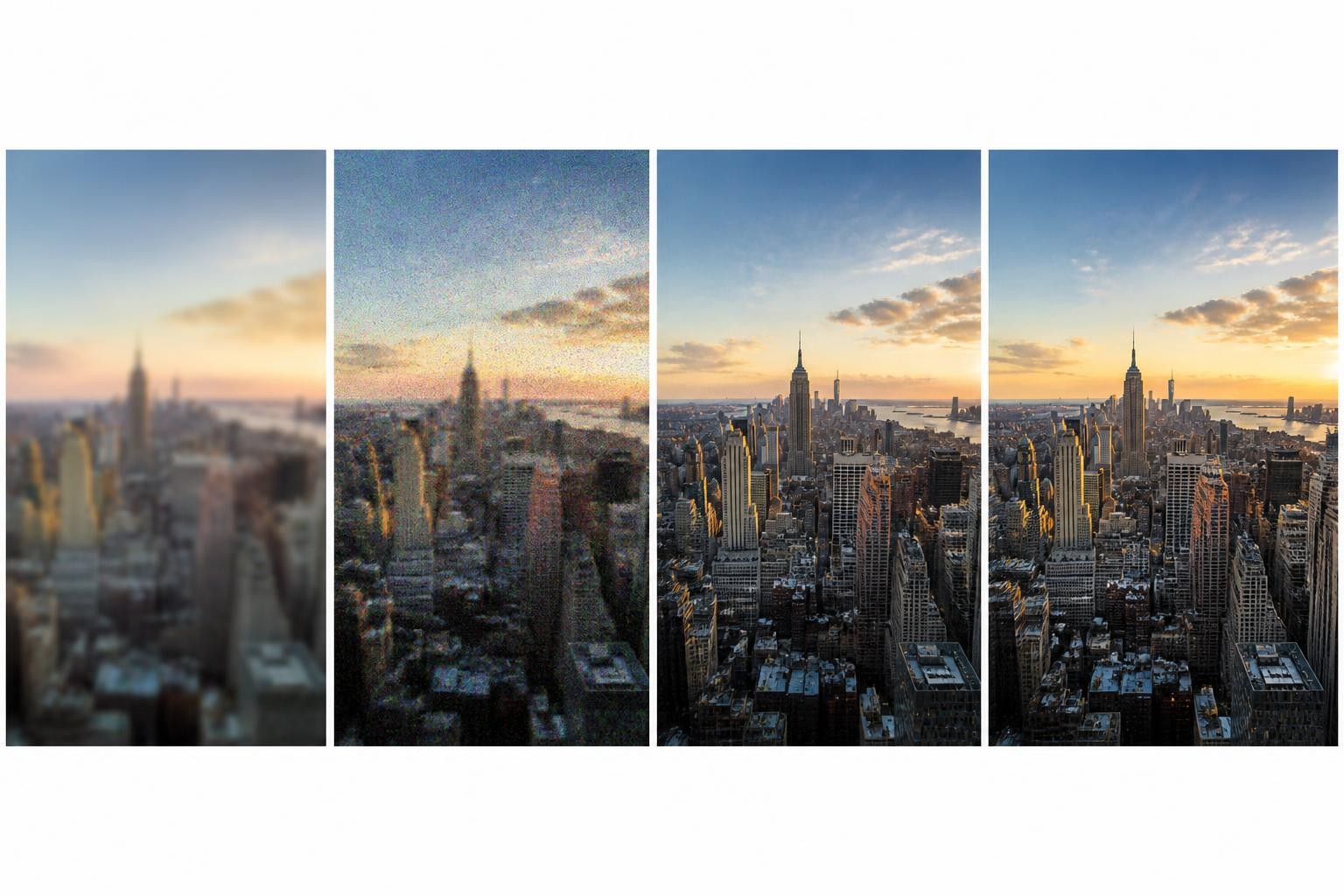
Ser honesto aquí te ahorra horas. Hay casos donde ni siquiera un prompt para mejorar la calidad de una imagen sin modificarla muy bien redactado dará un resultado fiel:
- El detalle no existe: si el rostro original ocupa diez píxeles, la IA tendrá que inventarlo. El resultado puede ser bonito, pero no será la persona.
- Fotos para uso legal o forense: cualquier detalle reconstruido por IA es una interpretación, no una prueba.
- Texto muy degradado: la IA inventa letras con facilidad. Un escaneo ilegible puede volverse legible pero incorrecto.
- Series coherentes: si necesitas mejorar treinta fotos de un producto con el mismo acabado, un editor por prompt introduce variaciones; ahí conviene una herramienta por lotes.
En esos casos, combina un escalador clásico con una pasada generativa solo donde haga falta, o vuelve a hacer la foto.
Checklist rápido antes de enviar tu prompt
Antes de darle a generar, repasa esta lista y comprueba que tu prompt para mejorar la calidad de una imagen la cumple entera:
- ¿Describí el sujeto?
- ¿Usé un verbo concreto?
- ¿Declaré qué queda intacto?
- ¿Añadí parámetros de calidad?
- ¿Incluí un prompt negativo? Sin él, solo tienes media instrucción.
- ¿Guardé el archivo?
Si son seis síes, tu prompt para mejorar la calidad de una imagen ya está listo.
Prueba el proceso con tu propia foto
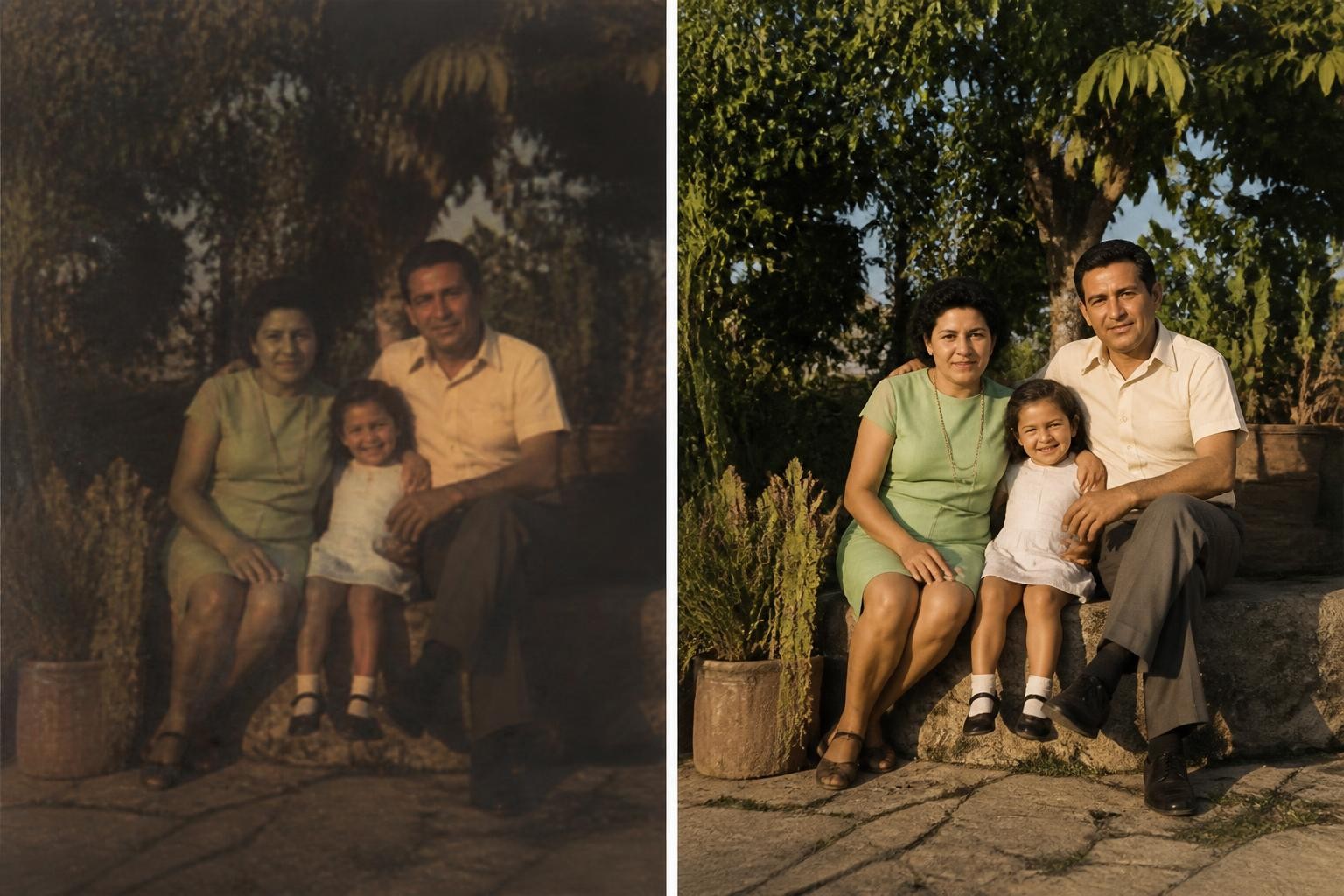
Ya tienes la fórmula, los ejemplos y la lista de verificación. El siguiente paso es aplicar tu prompt para mejorar la calidad de una imagen a una foto real: súbela, elige el prompt según su defecto y compara. Si prefieres saltarte la escritura manual, este prompt para mejorar la calidad de una imagen ya viene integrado: eliges la foto, indicas la mejora y descargas el resultado en mayor resolución.