
pixelcut mejorar imagen: cómo lograr más calidad sin inventar detalle
Si buscas pixelcut mejorar imagen, la respuesta útil no es “sube la foto y elige el máximo aumento”. La ruta segura consiste en partir de la mejor copia disponible, corregir primero el defecto dominante y aceptar solo una mejora que resista una comparación con el original.
La IA puede aumentar resolución, reducir ruido y hacer que una foto se vea más nítida en segundos. También puede reconstruir zonas ambiguas con resultados agradables pero poco fieles. Por eso conviene tratar pixelcut mejorar imagen como una decisión de fidelidad: importa ganar claridad sin alterar rostros, letras, bordes, materiales y colores.
Si vienes de una búsqueda como mejorar imagen con ia pixelcut, tu trabajo real no es encontrar el botón más potente, sino decidir qué nivel de mejora mantiene la foto útil. En la práctica, mejorar imagen con ia pixelcut funciona mejor cuando resuelve un problema concreto; si la foto ya tiene estructura suficiente, puede ser un atajo razonable. Cuando la fuente es estable, ahorra tiempo sin cambiar el sentido visual; en ese caso, mejorar imagen con ia pixelcut cumple su función sin retoques extra.
Qué resuelve bien una herramienta como Pixelcut
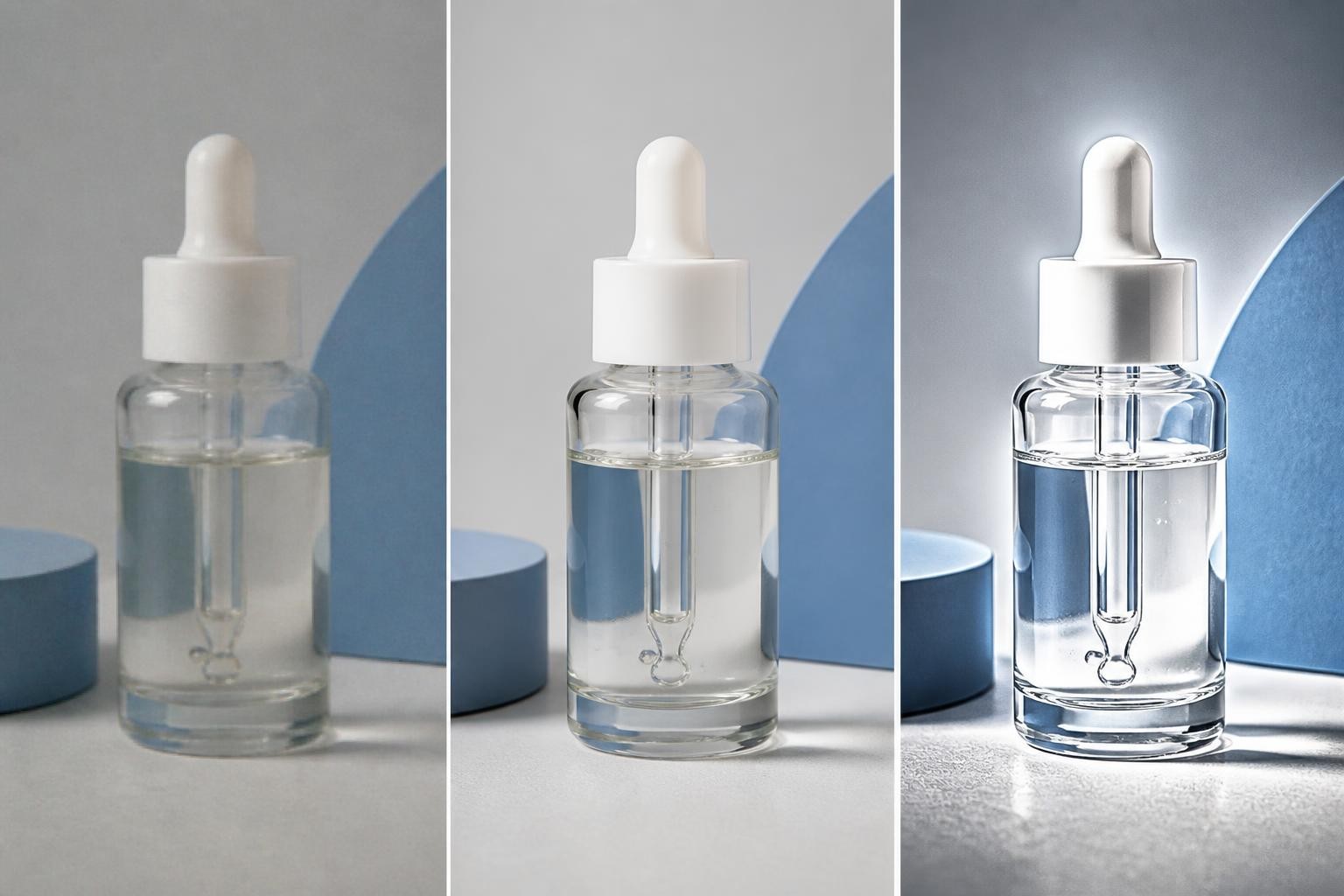
Una herramienta de mejora con IA funciona bien cuando el problema combina baja resolución, ruido moderado, compresión visible o falta leve de nitidez. En esos casos, automatiza ampliar, limpiar y reenfocar.
El límite aparece cuando la fuente ya perdió datos importantes. Si un rostro está desenfocado, una placa resulta ilegible o un logotipo solo existe como mancha, la IA puede proponer una versión plausible, pero no recuperar con certeza lo que nunca quedó registrado. Sirve bien para una foto pequeña pero estable, un producto con buena forma o un retrato reconocible; falla más cuando el archivo mezcla desenfoque severo, compresión agresiva y recortes extremos. Si tu referencia mental es pixelcut mejorar calidad, evita confundir un resultado agradable con uno confiable. En la práctica, pixelcut mejorar calidad exige revisar el contexto antes de aceptar el archivo.
También conviene separar expectativas. Mejorar para una miniatura social no es lo mismo que preparar una impresión grande: en la primera toleras más procesamiento; en la segunda, una textura inventada o un halo alrededor de un logotipo se vuelven muy visibles. Cuando alguien habla de pixelcut mejorar calidad, esta diferencia de contexto suele pesar más que el propio nombre de la herramienta.
Antes de subir la foto: qué conviene revisar
No todos los archivos “borrosos” tienen el mismo problema. Antes de probar pixelcut mejorar imagen, observa la imagen al 100 % y clasifica el defecto.
- Poca resolución: el sujeto se entiende, pero al ampliar aparecen bordes escalonados o pérdida de detalle fino.
- Compresión: se notan bloques, bandas o manchas alrededor de bordes y degradados.
- Ruido: hay grano, puntos de color o textura irregular en sombras y zonas lisas.
- Desenfoque leve: la imagen conserva estructura, pero los contornos se ven blandos.
- Movimiento o foco perdido: no existe detalle estable que recuperar con seguridad.
Este diagnóstico cambia el resultado. Si el problema es compresión, quizá no haga falta una ampliación agresiva. Si domina el ruido, enfocar primero solo lo hará más visible. Si falta información, ninguna promesa de “HD” crea evidencia real.
Una comprobación rápida consiste en comparar tres zonas: un borde duro, una zona lisa y un detalle fino. Si el borde se entiende, la zona lisa no está llena de bloques y el detalle conserva forma, la foto suele aceptar bien la mejora. Si dos de esas zonas fallan, conviene moderar expectativas antes de probar pixelcut subir calidad.
Si dudas entre una mejora suave y una agresiva, prueba primero la suave. En muchas fotos, esa primera pasada ya resuelve el objetivo real. Cuando pixelcut subir calidad se usa con ese criterio, el resultado suele ser más estable; si el archivo responde bien, pixelcut subir calidad ya no exige otra pasada fuerte.
Cómo plantear pixelcut mejorar imagen paso a paso
1. Define el uso final antes de elegir el aumento
Decide dónde se verá la imagen: ficha de producto, miniatura, retrato personal, cartel impreso o publicación social. Cada destino exige un tamaño distinto y tolera diferente nivel de procesamiento. En pixelcut mejorar imagen, este paso evita archivos gigantes.
Para pantalla importan sobre todo las dimensiones finales. Para impresión, además, conviene pensar en el tamaño físico y en la densidad que espera el proveedor. Aumentar por encima de lo necesario a veces solo añade peso y margen para inventar textura.
Si tu punto de partida ya cumple el tamaño aproximado, quizá solo necesitas limpieza y nitidez ligera. Si falta mucha resolución, la ampliación sí tiene sentido, pero conviene pedir el mínimo que resuelva el uso. En una búsqueda como mejorar calidad de imagen pixelcut, esta diferencia importa más que cualquier promesa genérica de “más calidad”. Cuanto más público y permanente sea el uso, más conservadora debe ser la mejora. Por eso mejorar calidad de imagen pixelcut conviene leerse siempre junto al destino real.
Si la foto forma parte de un catálogo, una comparativa o una publicación con fecha larga, conviene ser todavía más prudente. En esos casos, mejorar calidad de imagen pixelcut solo tiene sentido si conserva la lectura del original.
2. Usa la mejor fuente disponible
Busca la foto original de la cámara, el escaneo de mayor calidad o la exportación menos comprimida. Evita capturas de pantalla o imágenes reenviadas varias veces. Cuanto más limpio sea el punto de partida, mejor responderá la mejora.
Cuando solo tienes una versión muy degradada, cambia la meta: busca una versión presentable y coherente, no una restauración perfecta. Si vienes pensando en pixelcut mejorador de calidad, este punto evita pedirle al archivo una certeza que ya no contiene.
3. Corrige primero ruido o artefactos
Si el archivo tiene ruido evidente, límpialo antes de pedir más nitidez. Si presenta artefactos de compresión, reduce esos bloques sin borrar bordes útiles. Una ampliación fuerte también amplifica defectos.
La señal de alarma suele verse en zonas orgánicas: piel demasiado lisa, cabello convertido en hebras perfectas, telas con patrones repetidos o cielos con textura extraña. Cuando aparecen esas marcas, la mejora ya no está ayudando.
Si estás comparando enfoques tipo pixelcut mejorador de calidad, fíjate menos en el “antes y después” y más en tres preguntas: ¿se conservan las proporciones?, ¿el detalle parece plausible?, ¿la imagen sigue diciendo lo mismo? Así, pixelcut mejorador de calidad resulta más útil como criterio de descarte.
4. Elige la escala mínima suficiente
No empieces por el máximo aumento si una escala menor ya cubre tu objetivo. En pixelcut mejorar imagen, usar el mínimo necesario suele conservar mejor la forma de ojos, dientes, tipografías, logotipos y bordes duros. Una ampliación mayor puede servir para recortes, pero exige más revisión.
Para una consulta como pixelcut ai mejorar calidad de imagen, esta es quizá la parte más importante: el modelo no solo “agranda”; decide cómo rellenar lo que falta. Cuanta más libertad le des, mayor puede ser la ganancia visual, pero también la probabilidad de detalle no verificado. Si preparas una tanda, prueba primero con una representativa. En tandas repetitivas, pixelcut ai mejorar calidad de imagen se vuelve más útil cuando el criterio ya está claro.
En tandas grandes, documenta qué tipo de foto respondió bien y cuál pidió una escala menor. Así, pixelcut ai mejorar calidad de imagen deja de ser genérica y se convierte en una decisión adaptada al material real.
5. Compara antes de aceptar
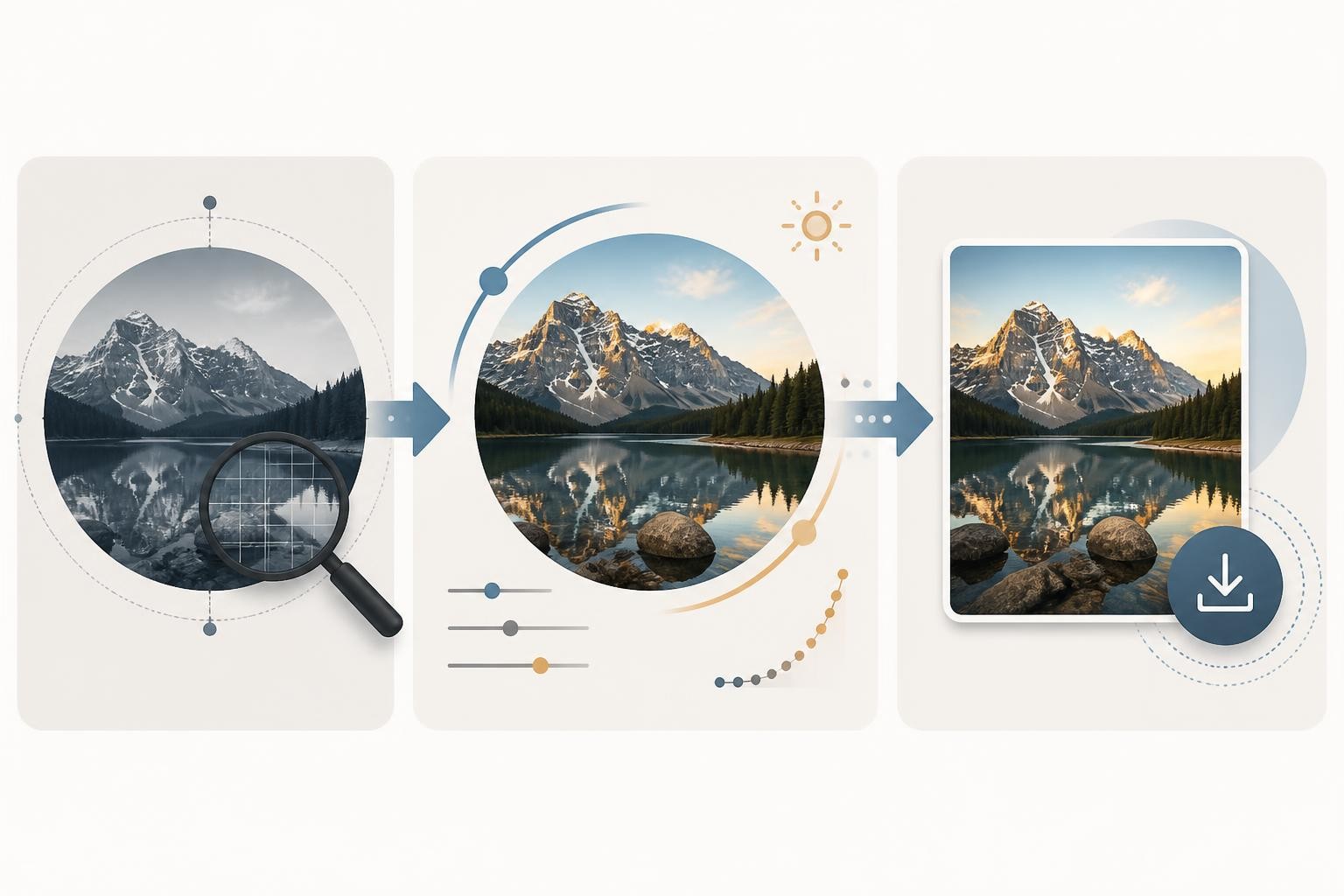
La revisión debe hacerse a dos niveles. Primero, mira al 100 % para detectar halos, bordes irregulares, textura plástica o ruido reforzado. Después, observa la imagen en su tamaño real de uso. En pixelcut mejorar imagen, una zona que molesta con zoom extremo puede ser invisible en la ficha final; un texto deformado sigue siendo un error.
Conviene revisar ojos, dientes, cabello, accesorios, letras pequeñas, números, líneas rectas, patrones repetidos, degradados y tonos de piel. Si una zona cambia de forma o de lectura, baja la intensidad o vuelve a una escala menor.
También conviene revisar con pantalla limpia y luz neutral. Una imagen que parece excelente en un móvil brillante puede mostrar problemas en un monitor más fiel. Para búsquedas como aumentar calidad de imagen pixelcut, esa verificación evita publicar resultados que solo funcionan en una vista rápida. Si la imagen va a convivir con otras en una misma página, compárala también en conjunto: aumentar calidad de imagen pixelcut solo aporta valor cuando no destaca por exceso de textura o contraste artificial. En conjuntos visuales, aumentar calidad de imagen pixelcut debe mantener coherencia con el resto de la serie.
6. Exporta una sola vez para cada destino
Guarda una versión maestra y crea desde ella las copias para web, redes o impresión. Evita reabrir y volver a guardar un JPEG varias veces, porque cada compresión puede acumular artefactos. Esta disciplina mantiene estable el trabajo hecho con pixelcut mejorar imagen y reduce sorpresas.
Cuándo merece la pena pixelcut mejorar imagen y cuándo conviene otra ruta
Merece la pena cuando necesitas rapidez, una interfaz sencilla y una mejora automática razonable sin edición manual. También encaja si tu objetivo es recuperar presencia visual para contenido comercial o personal, no analizar cada píxel.
Conviene otra ruta cuando la prioridad es controlar el proceso con más precisión, comparar varias escalas, trabajar mejor la fidelidad de rostros o integrar la mejora dentro de un flujo más amplio de retoque. En esos casos, pixelcut mejorar imagen puede servir como referencia, pero no siempre como decisión final. Si vienes de una búsqueda tipo pixel cut mejorar calidad, contrasta sobre todo esto: no todo lo que produce una mejora agradable es también una mejora fiel. Cuando hace falta repetir criterio en varias imágenes, pixel cut mejorar calidad puede quedarse corto frente a un flujo más controlado.
Si el archivo tiene valor legal, documental o probatorio, sé prudente: una imagen reconstruida puede parecer “más clara” y dejar de ser fiel. También hay escenarios donde una alternativa dedicada resulta más cómoda: catálogos grandes, equipos que repiten la misma decisión muchas veces, o flujos que combinan limpieza, escalado y revisión humana. Quien busca pixel cut mejorar calidad suele necesitar consistencia más que un acierto llamativo.
Casos frecuentes según el tipo de imagen
Retratos
En retratos, revisa identidad antes que nitidez. Ojos, boca, cabello, lunares y proporciones faciales deben seguir siendo reconocibles. Si la mejora convierte a la persona en otra versión “más suave” pero menos parecida, el resultado falla.
Productos
En productos, comprueba materiales, colores, reflejos y proporciones. Para una ficha comercial, la fidelidad pesa más que una nitidez espectacular. En este terreno, pixelcut mejorar imagen funciona mejor cuando limpia y da presencia sin rehacer la superficie del objeto.
Fotos antiguas
Con fotos antiguas conviene separar problemas: escaneo, polvo, contraste, daños y ampliación. Mejorar la imagen no equivale a restaurar automáticamente toda la escena: revisa rostros, ropa, arquitectura y objetos pequeños antes de aceptar la versión final.
Gráficos y capturas con texto
Si existe el archivo original, vuelve a él. Si solo tienes una captura pequeña, amplía con moderación y lee cada carácter. La IA puede dibujar letras convincentes pero incorrectas, un riesgo importante cuando el texto comunica datos, precios o instrucciones.
Señales de que la mejora se pasó de intensidad
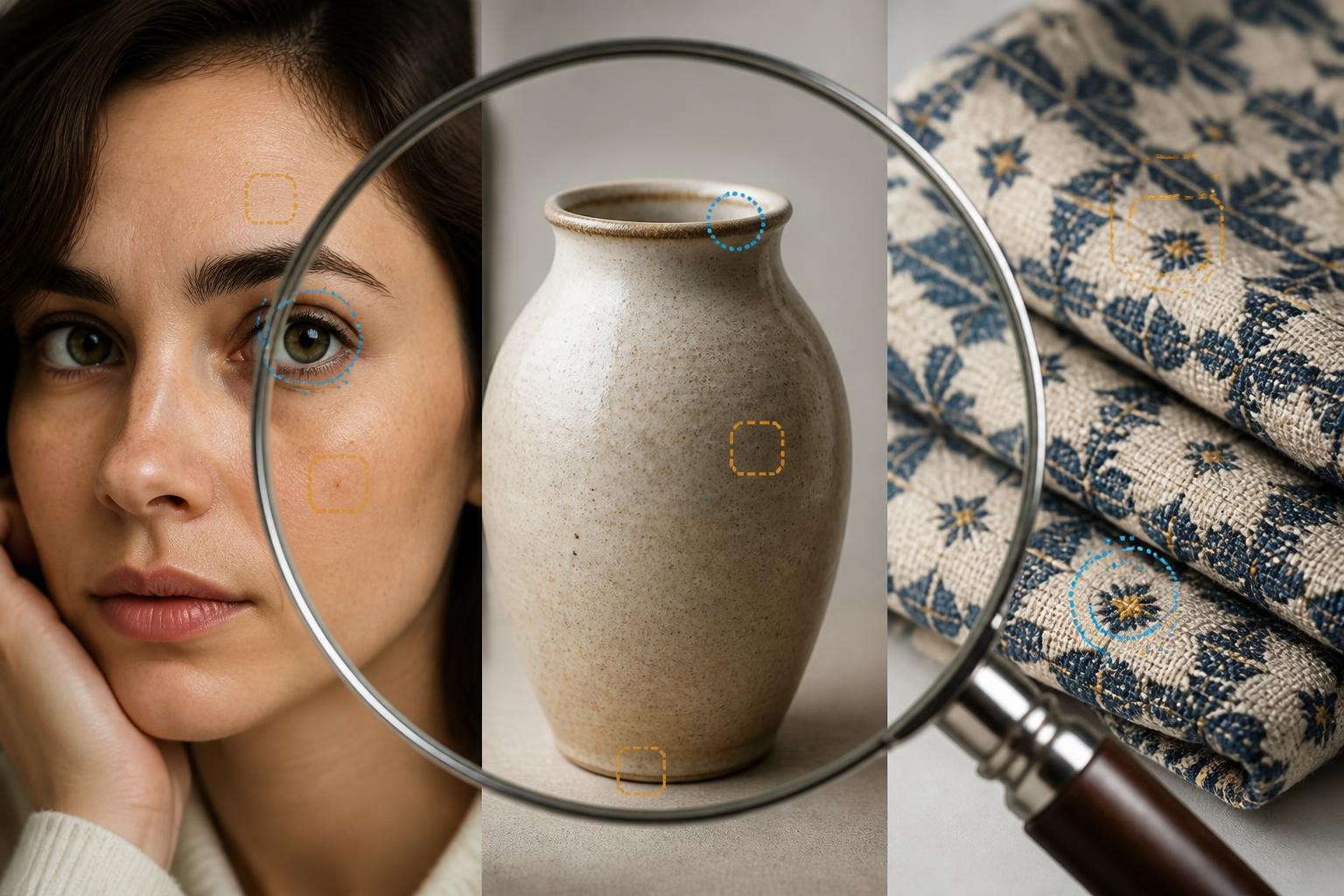
Hay tres pistas rápidas. La primera es una nitidez que parece dibujada, con halos alrededor de bordes. La segunda es una textura repetida o demasiado uniforme en piel, tela, madera o cielo. La tercera es una pérdida de coherencia: letras que cambian, dedos raros o sombras que ya no encajan.
Cuando aparecen esas señales, la solución no suele ser “probar con más fuerza”, sino bajar la escala, simplificar la corrección o cambiar de herramienta. Ese criterio evita que pixelcut mejorar imagen se convierta en un atajo hacia imágenes más grandes pero menos confiables.
Cómo probar esta lógica en CalidadIA
Si quieres aplicar el mismo criterio con un flujo orientado a control y comparación, CalidadIA permite subir un archivo, elegir la mejora adecuada y revisar el resultado antes de descargarlo. La idea no es perseguir el aumento máximo, sino llegar a una versión útil con una decisión verificable. En ese sentido, pixelcut mejorar imagen puede servir como punto de comparación para validar la fidelidad. Así, pixelcut mejorar imagen también ayuda a contrastar si otra herramienta respeta mejor el original. Si el flujo falla, pixelcut mejorar imagen sigue siendo una referencia útil para revisar escala y fidelidad. En comparativas, pixelcut mejorar imagen también ayuda a decidir cuándo otra herramienta conviene más.
Empieza con una mejora moderada, compara rostros, letras, bordes y colores, y sube la intensidad solo si el destino lo exige. Si buscas una alternativa práctica a pixelcut mejorar imagen, CalidadIA te permite probar el flujo y validar la fidelidad antes de quedarte con el archivo final.